" height="1.90314px" id="wtDTm6bEW" transform="translate(26.225 0)" width="2.4723000000000006px"/><path d="M 0.557 0 L 1.438 0 C 1.746 0 1.995 0.25 1.995 0.559 L 1.995 1.344 C 1.995 1.653 1.746 1.903 1.438 1.903 L 0.557 1.903 C 0.25 1.903 0 1.653 0 1.344 L 0 0.559 C 0 0.25 0.25 0 0.557 0 Z" fill="rgb(29, 28, 27)" height="1.9031500000000001px" id="GnmDnNra_" transform="translate(36.408 2.728)" width="1.9953000000000003px"/><path d="M 6.224 0 L 0.558 0 C 0.25 0 0 0.25 0 0.559 L 0 1.344 C 0 1.653 0.25 1.903 0.558 1.903 L 6.224 1.903 C 6.531 1.903 6.781 1.653 6.781 1.344 L 6.781 0.559 C 6.781 0.25 6.531 0 6.224 0 Z" fill="rgb(29, 28, 27)" height="1.9031500000000001px" id="hKTQ3dbw4" transform="translate(34.261 5.456)" width="6.781100000000002px"/><path d="M 6.955 0 L 0.558 0 C 0.25 0 0 0.25 0 0.559 L 0 1.344 C 0 1.653 0.25 1.903 0.558 1.903 L 6.955 1.903 C 7.263 1.903 7.513 1.653 7.513 1.344 L 7.513 0.559 C 7.513 0.25 7.263 0 6.955 0 Z" fill="rgb(29, 28, 27)" height="1.9031500000000001px" id="G1Zzk9CUU" transform="translate(28.298 8.243)" width="7.513100000000001px"/><path d="M 7.123 0 L 0.558 0 C 0.25 0 0 0.25 0 0.559 L 0 1.344 C 0 1.653 0.25 1.903 0.558 1.903 L 7.123 1.903 C 7.431 1.903 7.681 1.653 7.681 1.344 L 7.681 0.559 C 7.681 0.25 7.431 0 7.123 0 Z" fill="rgb(29, 28, 27)" height="1.9030999999999985px" id="fm7cHxIfJ" transform="translate(0 10.972)" width="7.68067px"/><path d="M 13.447 0 L 0.558 0 C 0.25 0 0 0.25 0 0.559 L 0 1.344 C 0 1.653 0.25 1.903 0.558 1.903 L 13.447 1.903 C 13.755 1.903 14.004 1.653 14.004 1.344 L 14.004 0.559 C 14.004 0.25 13.755 0 13.447 0 Z" fill="rgb(29, 28, 27)" height="1.9030999999999985px" id="LowSwDrtg" transform="translate(9.552 10.972)" width="14.0044px"/><path d="M 0.558 0 L 8.212 0 C 8.52 0 8.77 0.25 8.77 0.559 L 8.77 1.344 C 8.77 1.653 8.52 1.903 8.212 1.903 L 0.558 1.903 C 0.25 1.903 0 1.653 0 1.344 L 0 0.559 C 0 0.25 0.25 0 0.558 0 Z" fill="rgb(29, 28, 27)" height="1.9030999999999985px" id="xRiKc2od7" transform="translate(27.041 10.972)" width="8.769900000000003px"/><path d="M 0.557 0 L 5.4 0 C 5.708 0 5.958 0.25 5.958 0.559 L 5.958 1.344 C 5.958 1.653 5.708 1.903 5.4 1.903 L 0.557 1.903 C 0.25 1.903 0 1.653 0 1.344 L 0 0.559 C 0 0.25 0.25 0 0.557 0 Z" fill="rgb(29, 28, 27)" height="1.9031500000000001px" id="JWdNVicde" transform="translate(36.796 8.243)" width="5.957599999999999px"/><path d="M 1.438 0 L 0.558 0 C 0.25 0 0 0.25 0 0.559 L 0 1.344 C 0 1.653 0.25 1.903 0.558 1.903 L 1.438 1.903 C 1.746 1.903 1.995 1.653 1.995 1.344 L 1.995 0.559 C 1.995 0.25 1.746 0 1.438 0 Z" fill="rgb(29, 28, 27)" height="1.9031500000000001px" id="RfFYVCT_T" transform="translate(28.717 5.456)" width="1.9953000000000003px"/><path d="M 0.558 0 L 2.895 0 C 3.203 0 3.453 0.25 3.453 0.559 L 3.453 1.406 C 3.453 1.714 3.203 1.964 2.895 1.964 L 0.558 1.964 C 0.25 1.964 0 1.714 0 1.406 L 0 0.559 C 0 0.25 0.25 0 0.558 0 Z" fill="rgb(29, 28, 27)" height="1.964299999999998px" id="dngJ6MU2p" transform="translate(16.183 24.582)" width="3.4525000000000006px"/><path d="M 1.706 0 L 0.558 0 C 0.25 0 0 0.25 0 0.559 L 0 1.406 C 0 1.714 0.25 1.964 0.558 1.964 L 1.706 1.964 C 2.014 1.964 2.263 1.714 2.263 1.406 L 2.263 0.559 C 2.263 0.25 2.014 0 1.706 0 Z" fill="rgb(29, 28, 27)" height="1.964299999999998px" id="N_fstvKmR" transform="translate(22.18 24.582)" width="2.2631999999999977px"/><path d="M 0.558 0 L 5.544 0 C 5.852 0 6.101 0.25 6.101 0.559 L 6.101 1.406 C 6.101 1.714 5.852 1.964 5.544 1.964 L 0.558 1.964 C 0.25 1.964 0 1.714 0 1.406 L 0 0.559 C 0 0.25 0.25 0 0.558 0 Z" fill="rgb(29, 28, 27)" height="1.964299999999998px" id="t55XLYcgb" transform="translate(25.486 24.582)" width="6.101399999999998px"/><path d="M 1.976 0 L 0.558 0 C 0.25 0 0 0.25 0 0.559 L 0 1.406 C 0 1.714 0.25 1.964 0.558 1.964 L 1.976 1.964 C 2.284 1.964 2.533 1.714 2.533 1.406 L 2.533 0.559 C 2.533 0.25 2.284 0 1.976 0 Z" fill="rgb(29, 28, 27)" height="1.964299999999998px" id="ZrEKTVTAe" transform="translate(28.542 21.854)" width="2.5334000000000003px"/><path d="M 0.557 0 L 1.438 0 C 1.746 0 1.995 0.25 1.995 0.559 L 1.995 1.406 C 1.995 1.714 1.746 1.964 1.438 1.964 L 0.557 1.964 C 0.25 1.964 0 1.714 0 1.406 L 0 0.559 C 0 0.25 0.25 0 0.557 0 Z" fill="rgb(29, 28, 27)" height="1.964299999999998px" id="Z0fPTp9aR" transform="translate(11.425 24.582)" width="1.9953000000000003px"/><path d="M 0 0.559 C 0 0.251 0.251 0 0.558 0 L 1.438 0 C 1.745 0 1.995 0.251 1.995 0.559 L 1.995 1.405 C 1.995 1.713 1.745 1.964 1.438 1.964 L 0.558 1.964 C 0.251 1.964 0 1.713 0 1.405 Z" fill="rgb(29, 28, 27)" height="1.964299999999998px" id="Tj_PDHFDh" transform="translate(20.635 27.308)" width="1.9954px"/><path d="M 0.557 0 L 1.342 0 C 1.65 0 1.899 0.25 1.899 0.559 L 1.899 1.406 C 1.899 1.714 1.65 1.964 1.342 1.964 L 0.557 1.964 C 0.25 1.964 0 1.714 0 1.406 L 0 0.559 C 0 0.25 0.25 0 0.557 0 Z" fill="rgb(29, 28, 27)" height="1.9643000000000015px" id="AYq9dXkKz" transform="translate(18.686 30.036)" width="1.8994px"/><path d="M 0.558 0 L 5.768 0 C 6.076 0 6.326 0.25 6.326 0.559 L 6.326 1.344 C 6.326 1.653 6.076 1.903 5.768 1.903 L 0.558 1.903 C 0.25 1.903 0 1.653 0 1.344 L 0 0.559 C 0 0.25 0.25 0 0.558 0 Z" fill="rgb(29, 28, 27)" height="1.9031500000000001px" id="rspevfJcx" transform="translate(12.157 8.243)" width="6.325900000000001px"/><path d="M 3.285 0 L 0.558 0 C 0.25 0 0 0.25 0 0.559 L 0 1.344 C 0 1.653 0.25 1.903 0.558 1.903 L 3.285 1.903 C 3.593 1.903 3.842 1.653 3.842 1.344 L 3.842 0.559 C 3.842 0.25 3.593 0 3.285 0 Z" fill="rgb(29, 28, 27)" height="1.9031500000000001px" id="XRUAhGnph" transform="translate(23.887 2.728)" width="3.8424000000000014px"/><path d="M 0.558 0 L 5.644 0 C 5.952 0 6.202 0.25 6.202 0.559 L 6.202 1.344 C 6.202 1.653 5.952 1.903 5.644 1.903 L 0.558 1.903 C 0.25 1.903 0 1.653 0 1.344 L 0 0.559 C 0 0.25 0.25 0 0.558 0 Z" fill="rgb(29, 28, 27)" height="1.9031500000000001px" id="VsaVVIfke" transform="translate(21.528 5.456)" width="6.201600000000003px"/><path d="M 3.06 0 L 0.558 0 C 0.25 0 0 0.25 0 0.559 L 0 1.344 C 0 1.653 0.25 1.903 0.558 1.903 L 3.06 1.903 C 3.369 1.903 3.618 1.653 3.618 1.344 L 3.618 0.559 C 3.618 0.25 3.369 0 3.06 0 Z" fill="rgb(29, 28, 27)" height="1.9030999999999985px" id="wiAKEgyId" transform="translate(40.819 10.972)" width="3.6182000000000016px"/><path d="M 0.558 0 L 17.318 0 C 17.626 0 17.875 0.25 17.875 0.559 L 17.875 1.345 C 17.875 1.653 17.626 1.903 17.318 1.903 L 0.558 1.903 C 0.25 1.903 0 1.653 0 1.345 L 0 0.559 C 0 0.25 0.25 0 0.558 0 Z" fill="rgb(29, 28, 27)" height="1.9032px" id="FIE0ufK9m" transform="translate(6.666 13.7)" width="17.87506px"/><path d="M 6.426 0 L 0.558 0 C 0.25 0 0 0.25 0 0.559 L 0 1.345 C 0 1.653 0.25 1.903 0.558 1.903 L 6.426 1.903 C 6.734 1.903 6.984 1.653 6.984 1.345 L 6.984 0.559 C 6.984 0.25 6.734 0 6.426 0 Z" fill="rgb(29, 28, 27)" height="1.9032000000000018px" id="ut9UWny3L" transform="translate(22.892 19.156)" width="6.983599999999999px"/><path d="M 0.558 0 L 22.151 0 C 22.459 0 22.709 0.25 22.709 0.559 L 22.709 1.344 C 22.709 1.653 22.459 1.903 22.151 1.903 L 0.558 1.903 C 0.25 1.903 0 1.653 0 1.344 L 0 0.559 C 0 0.25 0.25 0 0.558 0 Z" fill="rgb(29, 28, 27)" height="1.9030999999999985px" id="VULnffgbk" transform="translate(9.552 16.428)" width="22.7089px"/><path d="M 7.886 0 L 0.558 0 C 0.25 0 0 0.25 0 0.559 L 0 1.345 C 0 1.653 0.25 1.903 0.558 1.903 L 7.886 1.903 C 8.194 1.903 8.443 1.653 8.443 1.345 L 8.443 0.559 C 8.443 0.25 8.194 0 7.886 0 Z" fill="rgb(29, 28, 27)" height="1.9032000000000018px" id="adZTYr4MR" transform="translate(6.078 19.156)" width="8.44303px"/><path d="M 0.558 0 L 2.211 0 C 2.519 0 2.769 0.25 2.769 0.559 L 2.769 1.406 C 2.769 1.714 2.519 1.964 2.211 1.964 L 0.558 1.964 C 0.25 1.964 0 1.714 0 1.406 L 0 0.559 C 0 0.25 0.25 0 0.558 0 Z" fill="rgb(29, 28, 27)" height="1.964299999999998px" id="bwdUdEmCH" transform="translate(13.784 21.854)" width="2.768600000000001px"/><path d="M 2.424 0 L 0.558 0 C 0.25 0 0 0.25 0 0.559 L 0 1.406 C 0 1.714 0.25 1.964 0.558 1.964 L 2.424 1.964 C 2.732 1.964 2.982 1.714 2.982 1.406 L 2.982 0.559 C 2.982 0.25 2.732 0 2.424 0 Z" fill="rgb(29, 28, 27)" height="1.964299999999998px" id="PUvesMJEj" transform="translate(23.556 21.854)" width="2.982199999999999px"/><path d="M 0.558 0 L 2.241 0 C 2.55 0 2.799 0.25 2.799 0.559 L 2.799 1.406 C 2.799 1.714 2.55 1.964 2.241 1.964 L 0.558 1.964 C 0.25 1.964 0 1.714 0 1.406 L 0 0.559 C 0 0.25 0.25 0 0.558 0 Z" fill="rgb(29, 28, 27)" height="1.964299999999998px" id="Wo2W7J3Zj" transform="translate(8.672 21.854)" width="2.799050000000001px"/><path d="M 6.661 0 L 0.558 0 C 0.25 0 0 0.25 0 0.559 L 0 1.345 C 0 1.653 0.25 1.903 0.558 1.903 L 6.661 1.903 C 6.969 1.903 7.219 1.653 7.219 1.345 L 7.219 0.559 C 7.219 0.25 6.969 0 6.661 0 Z" fill="rgb(29, 28, 27)" height="1.9032px" id="PpPVZXp9j" transform="translate(27.041 13.7)" width="7.218900000000001px"/><path d="M 0.621 1.905 C 0.218 1.905 0 1.687 0 1.283 L 0 0.622 C 0 0.218 0.218 0 0.621 0 L 11.225 0 C 11.628 0 11.846 0.218 11.846 0.622 L 11.846 1.283 C 11.846 1.687 11.628 1.905 11.225 1.905 L 6.934 1.905 L 6.934 14.926 C 6.934 15.33 6.716 15.548 6.313 15.548 L 5.537 15.548 C 5.134 15.548 4.916 15.33 4.916 14.926 L 4.916 1.905 Z" fill="rgb(29, 28, 27)" height="15.54825px" id="xr32fxeO6" transform="translate(52.177 8.243)" width="11.845599999999997px"/><path d="M 0.621 0 C 0.218 0 0 0.218 0 0.622 L 0 14.924 C 0 15.328 0.218 15.546 0.621 15.546 L 1.357 15.546 C 1.76 15.546 1.978 15.328 1.978 14.924 L 1.978 0.622 C 1.978 0.218 1.76 0 1.357 0 Z" fill="rgb(29, 28, 27)" height="15.546050000000001px" id="oSsO_UPVN" transform="translate(90.476 8.243)" width="1.9779000000000053px"/><path d="M 0.62 15.546 C 0.217 15.546 0 15.328 0 14.924 L 0 0.622 C 0 0.218 0.217 0 0.62 0 L 1.396 0 C 1.799 0 2.017 0.218 2.017 0.622 L 2.017 13.632 L 8.981 13.632 C 9.384 13.632 9.602 13.85 9.602 14.254 L 9.602 14.924 C 9.602 15.328 9.384 15.546 8.981 15.546 Z" fill="rgb(29, 28, 27)" height="15.546050000000001px" id="Sgj4z5osO" transform="translate(116.749 8.243)" width="9.602000000000004px"/><path d="M 1.974 14.924 C 1.974 15.328 1.756 15.546 1.353 15.546 L 0.621 15.546 C 0.218 15.546 0 15.328 0 14.924 L 0 0.622 C 0 0.218 0.218 0 0.621 0 L 1.357 0 C 1.76 0 1.978 0.218 1.978 0.622 L 1.978 5.747 C 2.634 4.721 3.806 4.079 5.309 4.079 C 8.18 4.079 10.356 6.358 10.356 9.948 C 10.356 13.538 8.18 15.817 5.309 15.817 C 3.801 15.817 2.627 15.175 1.971 14.145 L 1.971 14.922 Z M 8.36 9.95 C 8.36 7.362 6.881 5.928 5.121 5.928 C 3.361 5.928 1.863 7.362 1.863 9.95 C 1.863 12.539 3.361 13.972 5.121 13.972 C 6.881 13.972 8.36 12.539 8.36 9.95 Z" fill="rgb(29, 28, 27)" height="15.81665px" id="q13jjj7xd" transform="translate(138.401 8.243)" width="10.355999999999995px"/><path d="M 4.457 11.738 C 0.961 11.738 -0.019 9.872 0 8.318 C 0.005 7.929 0.253 7.735 0.645 7.735 L 1.344 7.735 C 1.748 7.735 1.922 7.949 1.961 8.352 C 2.063 9.315 2.693 9.907 4.433 9.907 C 6.174 9.907 7.012 9.269 7.012 8.289 C 7.012 7.425 6.522 7.108 5.305 6.899 L 3.209 6.539 C 1.453 6.238 0.29 5.247 0.29 3.468 C 0.29 1.467 1.774 0 4.518 0 C 7.263 0 8.838 1.491 8.814 3.23 C 8.81 3.614 8.553 3.808 8.165 3.808 L 7.457 3.808 C 7.054 3.808 6.908 3.595 6.851 3.202 C 6.749 2.477 6.159 1.818 4.518 1.818 C 2.878 1.818 2.249 2.508 2.249 3.403 C 2.249 4.175 2.695 4.516 3.81 4.714 L 5.906 5.083 C 7.72 5.404 8.98 6.292 8.98 8.198 C 8.98 9.976 7.908 11.74 4.455 11.74 Z" fill="rgb(29, 28, 27)" height="11.739799999999999px" id="tJ8syeWTW" transform="translate(150.024 12.325)" width="8.980269730401375px"/><path d="M 9.146 7.997 C 9.146 8.813 9.175 9.983 9.282 10.799 C 9.334 11.223 9.155 11.465 8.728 11.465 L 8.068 11.465 C 7.685 11.465 7.467 11.319 7.428 11.022 L 7.317 10.181 C 6.724 11.157 5.565 11.659 4.145 11.659 C 1.579 11.659 0 10.142 0 8.078 C 0 6.27 1.27 5.157 3.433 5.002 L 6.589 4.78 C 7.162 4.741 7.186 4.688 7.186 4.153 L 7.186 3.682 C 7.186 2.438 6.434 1.807 4.79 1.807 C 3.145 1.807 2.472 2.425 2.405 3.289 C 2.376 3.697 2.235 3.916 1.823 3.916 L 1.067 3.916 C 0.675 3.916 0.427 3.717 0.422 3.328 C 0.407 1.51 1.74 0 4.792 0 C 7.798 0 9.162 1.427 9.155 3.736 Z M 7.188 7.298 L 7.188 6.244 C 6.955 6.327 6.678 6.386 6.363 6.415 L 3.598 6.676 C 2.59 6.775 1.997 7.163 1.997 8.099 L 1.999 8.099 C 1.999 9.188 2.886 9.97 4.4 9.97 C 6.169 9.97 7.188 8.9 7.188 7.298 Z" fill="rgb(29, 28, 27)" height="11.658999999999999px" id="QPESIZvku" transform="translate(126.854 12.325)" width="9.290755130109668px"/><path d="M 5.224 0 C 8.313 0 10.295 2.255 10.295 5.456 L 10.295 5.694 C 10.295 6.098 10.077 6.316 9.674 6.316 L 1.998 6.316 C 2.168 8.547 3.447 9.898 5.407 9.898 C 6.768 9.898 7.598 9.363 7.934 8.431 C 8.06 8.078 8.243 7.892 8.618 7.892 L 9.33 7.892 C 9.746 7.892 9.994 8.125 9.923 8.538 C 9.598 10.433 7.834 11.74 5.409 11.74 L 5.407 11.738 C 2.168 11.738 0 9.424 0 5.797 C 0 2.169 2.135 0 5.224 0 Z M 5.222 1.74 C 3.494 1.74 2.405 2.818 2.074 4.64 L 8.282 4.64 C 8.054 2.842 6.949 1.74 5.222 1.74 Z" fill="rgb(29, 28, 27)" height="11.739799999999999px" id="PKmyQkwJE" transform="translate(104.541 12.325)" width="10.295000000000002px"/><path d="M 4.459 11.194 C 4.099 11.194 3.877 11.039 3.746 10.703 L 0.091 1.021 C -0.024 0.72 -0.031 0.511 0.076 0.297 C 0.178 0.094 0.381 0 0.732 0 L 1.274 0 C 1.633 0 1.86 0.155 1.986 0.495 L 4.958 8.503 L 5.123 9.018 L 5.289 8.503 L 8.262 0.495 C 8.388 0.155 8.615 0 8.974 0 L 9.517 0 C 9.865 0 10.07 0.092 10.172 0.297 C 10.279 0.511 10.275 0.72 10.157 1.021 L 6.502 10.703 C 6.371 11.039 6.149 11.194 5.79 11.194 Z" fill="rgb(29, 28, 27)" height="11.1941px" id="uUQr5Yl4B" transform="translate(93.807 12.595)" width="10.248961642504256px"/><path d="M 5.407 11.738 C 2.167 11.738 0 9.424 0 5.797 C 0 2.169 2.133 0 5.221 0 C 8.31 0 10.292 2.255 10.292 5.456 L 10.292 5.694 C 10.292 6.098 10.075 6.316 9.672 6.316 L 1.995 6.316 C 2.165 8.547 3.446 9.898 5.404 9.898 C 6.768 9.898 7.596 9.363 7.931 8.431 C 8.058 8.078 8.241 7.892 8.615 7.892 L 9.328 7.892 C 9.744 7.892 9.992 8.125 9.918 8.538 C 9.593 10.433 7.829 11.74 5.404 11.74 Z M 8.282 4.64 C 8.053 2.842 6.949 1.74 5.221 1.74 C 3.494 1.74 2.405 2.818 2.074 4.64 Z" fill="rgb(29, 28, 27)" height="11.739799999999999px" id="zo1nSBuSF" transform="translate(78.397 12.325)" width="10.29249999999999px"/><path d="M 3.057 10.677 C 3.163 11.026 3.392 11.192 3.756 11.192 L 3.749 11.194 L 4.987 11.194 C 5.35 11.194 5.579 11.028 5.69 10.679 L 8.173 2.654 L 8.237 2.401 L 8.3 2.654 L 10.787 10.679 C 10.894 11.028 11.123 11.194 11.487 11.194 L 12.733 11.194 C 13.096 11.194 13.325 11.028 13.432 10.679 L 16.418 1.006 C 16.516 0.7 16.512 0.498 16.41 0.288 C 16.307 0.089 16.109 0.002 15.76 0.002 L 15.218 0.002 C 14.848 0.002 14.626 0.168 14.519 0.522 L 12.094 8.547 L 12.046 8.761 L 11.999 8.542 L 9.506 0.517 C 9.4 0.168 9.171 0.002 8.807 0.002 L 7.683 0.002 C 7.319 0.002 7.091 0.168 6.984 0.517 L 4.492 8.542 L 4.449 8.745 L 4.405 8.551 L 1.98 0.519 C 1.874 0.166 1.649 0 1.281 0 L 0.728 0 C 0.38 0 0.181 0.087 0.079 0.286 C -0.021 0.493 -0.028 0.698 0.07 1.004 Z" fill="rgb(29, 28, 27)" height="11.194099999999999px" id="uboloLX99" transform="translate(61.282 12.598)" width="16.489163442184434px"/></svg>)
Tutorials
Building a Shade Finder App: Using Twelve Labs' API to Pinpoint Specific Colors in Videos

Meeran Kim
This tutorial walks through building the Shade Finder app using the Twelve Labs image-to-video search API to find specific colors and products in video content by querying with an image rather than text, with a JavaScript and Node frontend for browsing indexed videos and displaying timestamped results.
This tutorial walks through building the Shade Finder app using the Twelve Labs image-to-video search API to find specific colors and products in video content by querying with an image rather than text, with a JavaScript and Node frontend for browsing indexed videos and displaying timestamped results.

In this article
Join our newsletter
Receive the latest advancements, tutorials, and industry insights in video understanding
AI로 영상을 검색하고, 분석하고, 탐색하세요.
2024. 8. 21.
12 Min
링크 복사하기
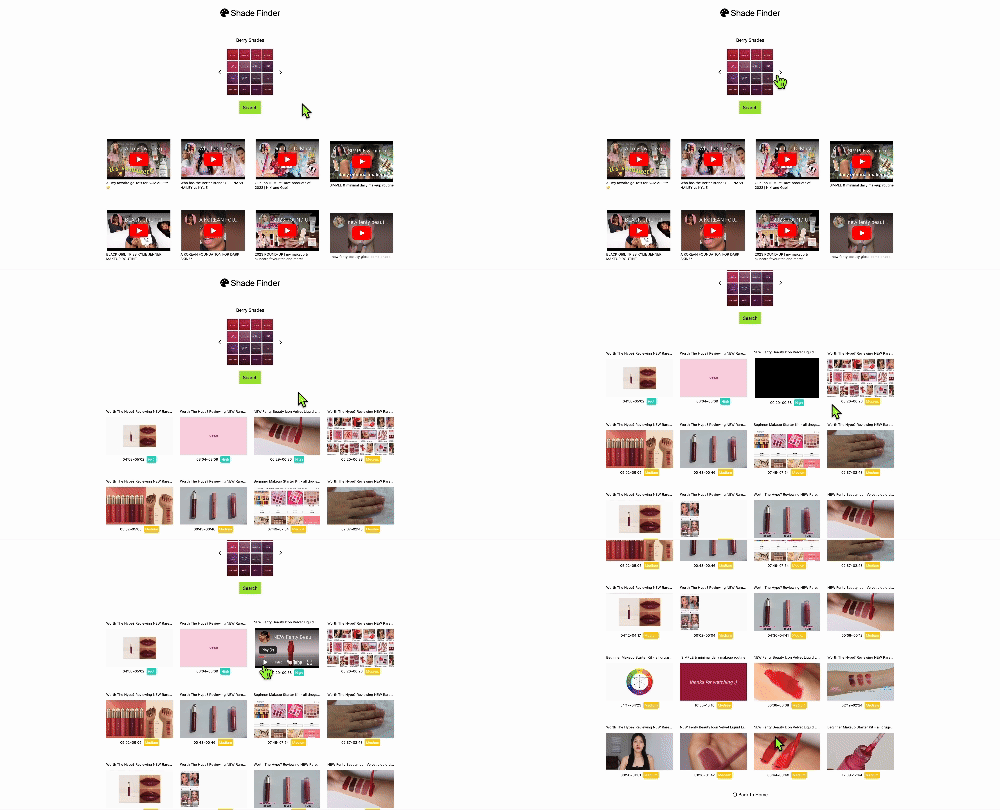
Have you ever wanted to pinpoint specific color shades in a video, perhaps to find a product or a particular moment that features your favorite hues? Recently, I received a personal color consulting service and discovered that berry shades suit me best.
As I combed through my collection of archived YouTube videos, I wished there was an easy way to identify products in those exact shades. Fortunately, with the power of Twelve Labs' image-to-video search technology, I was able to create an app that does just that.
In this tutorial, I'll walk you through how I built this "Shade Finder" app using the Twelve Labs API. Whether you're looking to find the perfect berry-toned lipstick or just curious about spotting specific colors in your videos, this guide will help you leverage cutting-edge AI to do so effortlessly. Let’s dive in!
📌 Check out the Demo!
Prerequisites
Visit the Twelve Labs Playground, sign up, and generate your API key.
Next, create an index and upload videos into this index. Once that's done, you're ready to dive into video searching!
The app was built with JavaScript and Node.
The repository containing all the files for this app is available on Github.
Table of Contents
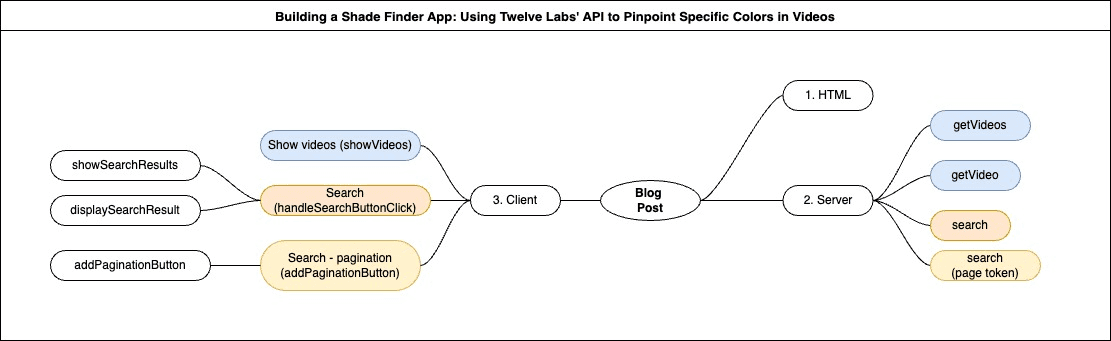
The structure of the app is straightforward and easy to follow. At a high level, it consists of three main components: index.html, script.js, and server.js.
We'll begin with a quick overview of index.html, then dive into the flow for both the server and client sides, covering how to get videos, retrieve a single video, perform image-based searches, and paginate search results using a page token.
HTML
The index.html file acts as the skeleton of the app, providing the basic structure and layout. The server.js file is responsible for managing all the API calls to the Twelve Labs API via SDK, ensuring that the app can efficiently process and return the relevant data.The script.js file functions as the client-side logic, handling user interactions, making requests to the server, and performing the search operations.
Below is the body of index.html, which lays out the core components of the app:
An image carousel for displaying query images
A search button to initiate queries
A video list that presents videos from a given index
A search results section that displays the results after the search button is clicked
<body> <h1 class="text-3xl text-center m-5 p-3"><i class="fa-solid fa-palette"></i> Shade Finder</h1> <div class="m-5 p-3"> <p class="text-center m-5" id="color-label"></p> <div class="flex justify-center gap-5"> <button id="prev"><i class="fa-solid fa-chevron-left"></i></button> <div class="size-40"><img id="carousel-image"></div> <button id="next"><i class="fa-solid fa-chevron-right"></i></button> </div> <div class="flex justify-center m-5 gap-2"> <button id="search" class="bg-lime-400 py-2.5 px-3">Search</button> </div> </div> <div id ="video-list-container" class="container max-w-5xl mx-auto py-4"> <div id ="video-list-loading" class="container max-w-5xl mx-auto py-4"> </div> <div id="video-list" class="grid grid-cols-1 sm:grid-cols-2 md:grid-cols-3 lg:grid-cols-4 gap-2 justify-items-center"></div> <div id="video-list-pagination" class="flex justify-center m-5 gap-2"></div> </div> <div id="search-result-container" class="container w-5/6 mx-auto py-4 hidden"> <div id="search-result-list" class="grid grid-cols-1 md:grid-cols-4 justify-center"></div> </div> <script src="./script.js"></script> </body
<body> <h1 class="text-3xl text-center m-5 p-3"><i class="fa-solid fa-palette"></i> Shade Finder</h1> <div class="m-5 p-3"> <p class="text-center m-5" id="color-label"></p> <div class="flex justify-center gap-5"> <button id="prev"><i class="fa-solid fa-chevron-left"></i></button> <div class="size-40"><img id="carousel-image"></div> <button id="next"><i class="fa-solid fa-chevron-right"></i></button> </div> <div class="flex justify-center m-5 gap-2"> <button id="search" class="bg-lime-400 py-2.5 px-3">Search</button> </div> </div> <div id ="video-list-container" class="container max-w-5xl mx-auto py-4"> <div id ="video-list-loading" class="container max-w-5xl mx-auto py-4"> </div> <div id="video-list" class="grid grid-cols-1 sm:grid-cols-2 md:grid-cols-3 lg:grid-cols-4 gap-2 justify-items-center"></div> <div id="video-list-pagination" class="flex justify-center m-5 gap-2"></div> </div> <div id="search-result-container" class="container w-5/6 mx-auto py-4 hidden"> <div id="search-result-list" class="grid grid-cols-1 md:grid-cols-4 justify-center"></div> </div> <script src="./script.js"></script> </body
Server
server.js is the file that manages all the api calls to the Twelve Labs API. There are four routes: get/paginate videos, get video, (image to video) search, and get search results by page token.
Four Requests for Twelve Labs API
💡Twelve Labs provides SDKs that enable you to integrate and utilize the platform within your application. In this app, the Javascript SDK (version 0.2.5) was used.
Set-ups
1 - Store your Twelve Labs API Key and Index Id in .env
Inside the backend folder, you will find a .env file with the keys commented out. Uncomment them and update the values.
.env
TWELVE_LABS_API_KEY=<YOUR API KEY>
TWELVE_LABS_INDEX_ID=<YOUR_INDEX_ID>
TWELVE_LABS_API_KEY=<YOUR API KEY>
TWELVE_LABS_INDEX_ID=<YOUR_INDEX_ID>
2 - Install and Import Twelve Labs SDK
First, Install the twelvelabs-js package.
yarn add twelvelabs-js # or npm i twelvelabs-js
yarn add twelvelabs-js # or npm i twelvelabs-js
Then, Import the required packages into your application. I’ve imported them in server.js (built with Node.js) as shown below.
const fs = require("fs");
const path = require("path");
const { TwelveLabs } = require("twelvelabs-js");
const fs = require("fs");
const path = require("path");
const { TwelveLabs } = require("twelvelabs-js");
Finally, you can instantiate the SDK client with your API key.
const client = new TwelveLabs({ apiKey: API_KEY });
const client = new TwelveLabs({ apiKey: API_KEY });
See the full picture below.
"use strict";


const express = require("express");
const dotenv = require("dotenv");
const cors = require("cors");
const asyncHandler = require("express-async-handler");
const fs = require("fs");
const path = require("path");
const { TwelveLabs } = require("twelvelabs-js");


dotenv.config();


const app = express();


app.use(express.json());
app.use(cors());
app.use(express.static(path.join(__dirname, "../frontend/public")));


const PORT = 5001;
const API_KEY = process.env.TWELVE_LABS_API_KEY;
const INDEX_ID = process.env.TWELVE_LABS_INDEX_ID;


const client = new TwelveLabs({ apiKey: API_KEY });


app.listen(PORT, () => console.log(`Server running on port ${PORT}`));
"use strict";


const express = require("express");
const dotenv = require("dotenv");
const cors = require("cors");
const asyncHandler = require("express-async-handler");
const fs = require("fs");
const path = require("path");
const { TwelveLabs } = require("twelvelabs-js");


dotenv.config();


const app = express();


app.use(express.json());
app.use(cors());
app.use(express.static(path.join(__dirname, "../frontend/public")));


const PORT = 5001;
const API_KEY = process.env.TWELVE_LABS_API_KEY;
const INDEX_ID = process.env.TWELVE_LABS_INDEX_ID;


const client = new TwelveLabs({ apiKey: API_KEY });


app.listen(PORT, () => console.log(`Server running on port ${PORT}`));
Request 1. Get/Paginate Videos
To retrieve videos by page, you can use client.index.video.listPagination and pass in the index id along with the desired page. Optionally, you can include the pageLimit parameter to control how many videos are returned per page.
💡 Tip: Parameters available in the API documentation (for all requests) can be used within the Javascript SDK by converting them to camelCase.
After receiving the videos, I extract the id and metadata for later use and return them along with the pageInfo.
💡 Check out the Guides for details on paginating videos. The official example code is super helpful as well!
/** Get videos */
app.get(
 "/videos",
 asyncHandler(async (req, res, next) => {
   const { page_limit, page } = req.query;


   const videosResponse = await client.index.video.listPagination(INDEX_ID, {
     pageLimit: page_limit,
     page: page,
   });


   const videos = videosResponse.data.map((video) => ({
     id: video.id,
     metadata: video.metadata,
   }));


   res.json({
     videos,
     page_info: videosResponse.pageInfo,
   });
 })
);
/** Get videos */
app.get(
 "/videos",
 asyncHandler(async (req, res, next) => {
   const { page_limit, page } = req.query;


   const videosResponse = await client.index.video.listPagination(INDEX_ID, {
     pageLimit: page_limit,
     page: page,
   });


   const videos = videosResponse.data.map((video) => ({
     id: video.id,
     metadata: video.metadata,
   }));


   res.json({
     videos,
     page_info: videosResponse.pageInfo,
   });
 })
);
Videos Response
videosResponse= VideoListWithPagination {
  ...,
  data: [
    Video {
      _resource: [Video],
      _indexId: '...',
      id: '...',
      metadata: [Object],
      hls: undefined,
      source: undefined,
      indexedAt: '2024-06-27T05:11:29Z',
      createdAt: '2024-06-27T05:01:35Z',
      updatedAt: '2024-06-27T05:01:52Z'
    },
  	 ...
       ],
  pageInfo: {
    page: 1,
    limitPerPage: 12,
    totalPage: 3,
    totalResults: 29,
    totalDuration: 19122
  }
}
videosResponse= VideoListWithPagination {
  ...,
  data: [
    Video {
      _resource: [Video],
      _indexId: '...',
      id: '...',
      metadata: [Object],
      hls: undefined,
      source: undefined,
      indexedAt: '2024-06-27T05:11:29Z',
      createdAt: '2024-06-27T05:01:35Z',
      updatedAt: '2024-06-27T05:01:52Z'
    },
  	 ...
       ],
  pageInfo: {
    page: 1,
    limitPerPage: 12,
    totalPage: 3,
    totalResults: 29,
    totalDuration: 19122
  }
}
Request 2. Get Video
Similar to getting/paginating videos, you can get details of a single video using client.index.video.retrieve by passing in index id and video id.
After receiving the video, I extract only the necessary information - metadata, hls, and source - and return them. Specifically, I later use the video title from the metadata, thumbnailUrls from the HLS, and the url from the source.
/** Get a video of an index */
app.get(
 "/videos/:videoId",
 asyncHandler(async (req, res, next) => {
   const { videoId } = req.params;


   const videoResponse = await client.index.video.retrieve(INDEX_ID, videoId);


   res.json({
     metadata: videoResponse.metadata,
     hls: videoResponse.hls,
     source: videoResponse.source,
   });
 })
);
/** Get a video of an index */
app.get(
 "/videos/:videoId",
 asyncHandler(async (req, res, next) => {
   const { videoId } = req.params;


   const videoResponse = await client.index.video.retrieve(INDEX_ID, videoId);


   res.json({
     metadata: videoResponse.metadata,
     hls: videoResponse.hls,
     source: videoResponse.source,
   });
 })
);
Video Response
videoResponse= Video {
  ...,
  id: '...',
  metadata: {
    duration: 54,
    engine_ids: [ 'marengo2.6', 'pegasus1.1' ],
    filename: 'tirtir korean cushion review',
    fps: 30,
    height: 1280,
    size: 9601300,
    video_title: 'tirtir korean cushion review',
    width: 720
  },
  hls: {
    videoUrl: '... .m3u8',
    thumbnailUrls: ['... .jpg'],
    status: 'COMPLETE',
    updatedAt: '2024-05-22T02:49:49.074Z'
  },
  source: {
    type: 'youtube',
    name: 'theoliviasaurusrex',
    url: 'https://www.youtube.com/watch?v=tOabvdtTa-U'
  },
  indexedAt: '2024-05-22T03:03:53Z',
  createdAt: '2024-05-22T02:49:28Z',
  updatedAt: '2024-05-22T02:49:36Z'
}
videoResponse= Video {
  ...,
  id: '...',
  metadata: {
    duration: 54,
    engine_ids: [ 'marengo2.6', 'pegasus1.1' ],
    filename: 'tirtir korean cushion review',
    fps: 30,
    height: 1280,
    size: 9601300,
    video_title: 'tirtir korean cushion review',
    width: 720
  },
  hls: {
    videoUrl: '... .m3u8',
    thumbnailUrls: ['... .jpg'],
    status: 'COMPLETE',
    updatedAt: '2024-05-22T02:49:49.074Z'
  },
  source: {
    type: 'youtube',
    name: 'theoliviasaurusrex',
    url: 'https://www.youtube.com/watch?v=tOabvdtTa-U'
  },
  indexedAt: '2024-05-22T03:03:53Z',
  createdAt: '2024-05-22T02:49:28Z',
  updatedAt: '2024-05-22T02:49:36Z'
}
Request 3. Search (Image to Video)
Now comes the exciting part! You can perform an image-to-video search using the client.search.query method by passing in four required parameters: indexId, queryMediaFile, queryMediaType, and options.
Especially, to correctly pass in the queryMediaFile, a few steps are necessary:
Path Construction: First, you need to construct the full path to the image file. In this app, all the images are already stored in the images folder. So this is done using the current directory (__dirname), a relative path which is ../frontend/public/images for this app, and the image filename (imageSrc).
Existence Check: After constructing the path, you check if the image file exists at that location. If the file is not found, a 404 error response is returned to the client.
Read Stream Creation:If the file does exist, a readable stream is created from the image file. This stream is then sent efficiently to the Twelve Labs API.
In this app, I also included optional parameters such as threshold, pageLimit, and adjustConfidenceLevel. You can find the full list of parameters in the API documentation.
After receiving the videos, I extract the data and pageInfo for later use and return them to the client.
💡 Be sure to check out the Guides for more details on image query search. The official example code is very helpful as well!
/** Search videos based on an image query */
app.get(
 "/search",
 asyncHandler(async (req, res, next) => {
   const { imageSrc, threshold, pageLimit, adjustConfidenceLevel } = req.query;


   const imagePath = path.join(
     __dirname,
     "../frontend/public/images",
     imageSrc
   );


   if (!fs.existsSync(imagePath)) {
     console.error("Image not found at path:", imagePath);
     return res.status(404).json({ error: "Image not found" });
   }


   const searchResponse = await client.search.query({
     indexId: INDEX_ID,
     queryMediaFile: fs.createReadStream(imagePath),
     queryMediaType: "image",
     options: ["visual"],
     threshold: threshold,
     pageLimit: pageLimit,
     adjustConfidenceLevel: adjustConfidenceLevel,
   });


   res.json({
     searchResults: searchResponse.data,
     pageInfo: searchResponse.pageInfo,
   });
 })
);
/** Search videos based on an image query */
app.get(
 "/search",
 asyncHandler(async (req, res, next) => {
   const { imageSrc, threshold, pageLimit, adjustConfidenceLevel } = req.query;


   const imagePath = path.join(
     __dirname,
     "../frontend/public/images",
     imageSrc
   );


   if (!fs.existsSync(imagePath)) {
     console.error("Image not found at path:", imagePath);
     return res.status(404).json({ error: "Image not found" });
   }


   const searchResponse = await client.search.query({
     indexId: INDEX_ID,
     queryMediaFile: fs.createReadStream(imagePath),
     queryMediaType: "image",
     options: ["visual"],
     threshold: threshold,
     pageLimit: pageLimit,
     adjustConfidenceLevel: adjustConfidenceLevel,
   });


   res.json({
     searchResults: searchResponse.data,
     pageInfo: searchResponse.pageInfo,
   });
 })
);
Search Response
searchResponse= SearchResult {
  ...,
  pool: {
    totalCount: 29,
    totalDuration: 19122,
    indexId: '...'
  },
  data: [
    {
      score: 84.45,
      start: 379.13333333341933,
      end: 381,
      metadata: [Array],
      videoId: '...',
      confidence: 'high',
      thumbnailUrl: '...'
    },
      ...
      ],
  pageInfo: {
    limitPerPage: 12,
    totalResults: 20,
    pageExpiredAt: '2024-08-15T04:09:46Z'
    nextPageToken: '...' //This might not exist
  }
}
searchResponse= SearchResult {
  ...,
  pool: {
    totalCount: 29,
    totalDuration: 19122,
    indexId: '...'
  },
  data: [
    {
      score: 84.45,
      start: 379.13333333341933,
      end: 381,
      metadata: [Array],
      videoId: '...',
      confidence: 'high',
      thumbnailUrl: '...'
    },
      ...
      ],
  pageInfo: {
    limitPerPage: 12,
    totalResults: 20,
    pageExpiredAt: '2024-08-15T04:09:46Z'
    nextPageToken: '...' //This might not exist
  }
}
Request 4. Search by Page Token
Searching by page token is pretty straightforward. You can use client.search.byPageToken, passing in the pageToken you obtained from the previous request (Request 3). The response looks the same as what you received from the initial search request (Request 3).
/** Get search results of a specific page */
app.get(
 "/search/:pageToken",
 asyncHandler(async (req, res, next) => {
   const { pageToken } = req.params;


   let searchByPageResponse = await client.search.byPageToken(`${pageToken}`);


   res.json({
     searchResults: searchByPageResponse.data,
     pageInfo: searchByPageResponse.pageInfo,
   });
 })
);
/** Get search results of a specific page */
app.get(
 "/search/:pageToken",
 asyncHandler(async (req, res, next) => {
   const { pageToken } = req.params;


   let searchByPageResponse = await client.search.byPageToken(`${pageToken}`);


   res.json({
     searchResults: searchByPageResponse.data,
     pageInfo: searchByPageResponse.pageInfo,
   });
 })
);
Client
With the server fully set up, including all the necessary API endpoints, we can now focus on the client-side code. This part of the application is responsible for making requests to the server and handling the data received.
Following the flow established on the server side, we’ll first explore how the app initially displays videos from an index. Afterward, we’ll dive into the functionality for searching videos and paginating the search results.
1 - Showing videos of an index
showVideos function
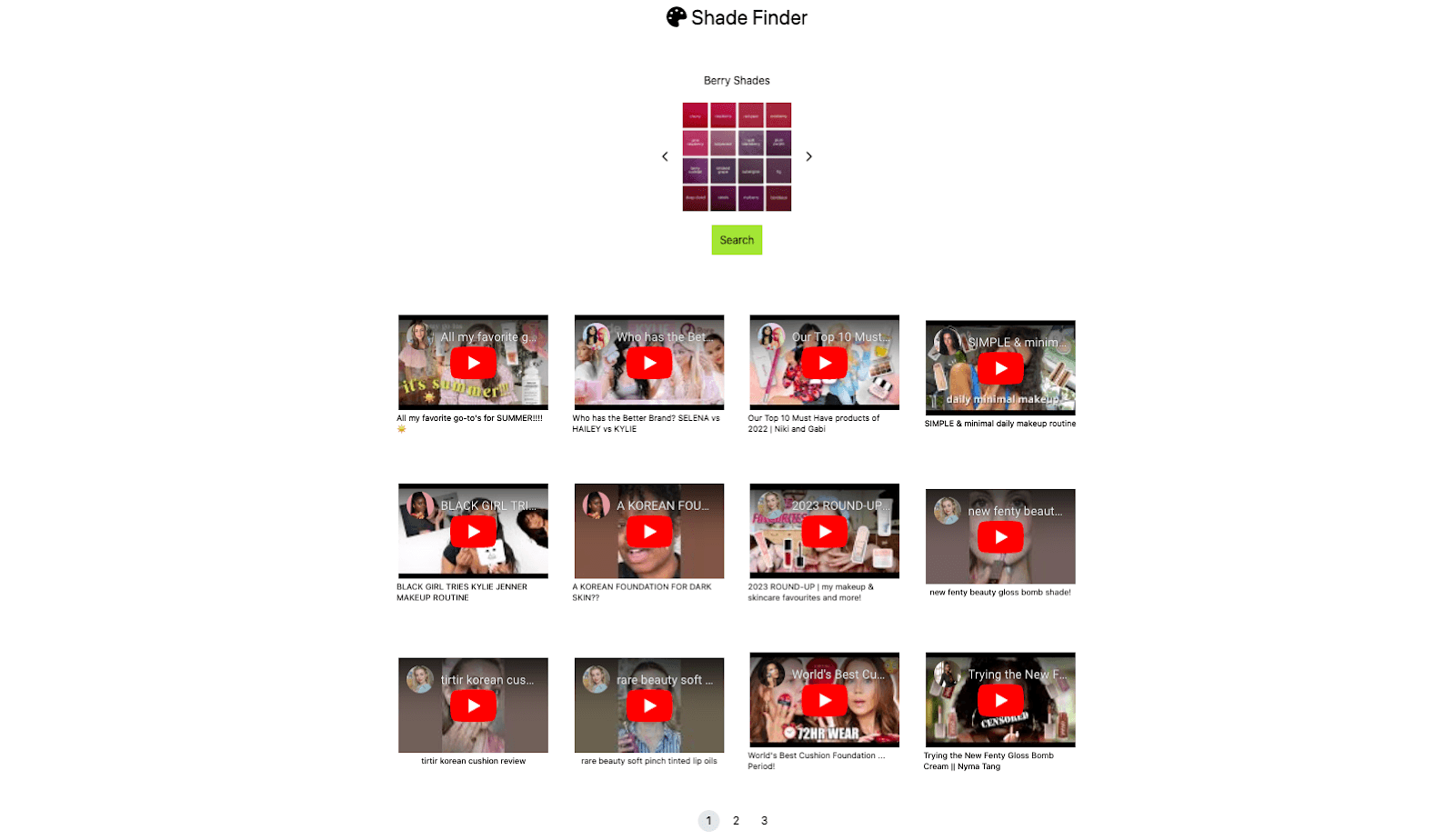
One of the first functions that run when the page renders is showVideos.
async function showVideos(page = 1) {
 videoList.innerHTML = "";


 ...


 try {
   const { videosDetail, pageInfo } = await getVideoOfVideos(page);


   videoListLoading.removeChild(loadingSpinnerContainer);


   if (videosDetail) {
     videosDetail.forEach((video) => {
       const videoContainer = createVideoContainer(video);
       videoList.appendChild(videoContainer);
     });


     videoListLoading.classList.remove("min-h-[300px]");


     createPaginationButtons(pageInfo, page);
   }
 } catch (error) {
   console.error("Error fetching videos:", error);
 }
}
async function showVideos(page = 1) {
 videoList.innerHTML = "";


 ...


 try {
   const { videosDetail, pageInfo } = await getVideoOfVideos(page);


   videoListLoading.removeChild(loadingSpinnerContainer);


   if (videosDetail) {
     videosDetail.forEach((video) => {
       const videoContainer = createVideoContainer(video);
       videoList.appendChild(videoContainer);
     });


     videoListLoading.classList.remove("min-h-[300px]");


     createPaginationButtons(pageInfo, page);
   }
 } catch (error) {
   console.error("Error fetching videos:", error);
 }
}
Clears the existing video list in the DOM.
Calls getVideoOfVideos, which retrieves the details of all videos on a specific page.
Loops through the video details to create and append a container for each video.
Finally, it sets up the pagination buttons based on the pageInfo.
getVideoOfVideos Function
The getVideoOfVideos function is responsible for fetching videos of a particular page and then obtaining the details of each video.
async function getVideoOfVideos(page = 1) {
 const videosResponse = await getVideos(page);


 if (videosResponse.videos.length > 0) {
   const videosDetail = await Promise.all(
     videosResponse.videos.map((video) => getVideo(video.id))
   );


   return { videosDetail, pageInfo: videosResponse.page_info };
 }
}
async function getVideoOfVideos(page = 1) {
 const videosResponse = await getVideos(page);


 if (videosResponse.videos.length > 0) {
   const videosDetail = await Promise.all(
     videosResponse.videos.map((video) => getVideo(video.id))
   );


   return { videosDetail, pageInfo: videosResponse.page_info };
 }
}
getVideos makes a request to the server to fetch videos for the specified page (as implemented in Request 1 of the Server section).
If videos are found, the function loops over each video, calling getVideo to fetch the details (implemented in Request 2 of the Server section).
The details are then cached using a simple caching mechanism to optimize subsequent requests.
Creating Video Containers
Once showVideos has the details for each video, it creates a video container based on these details, including the video URL, thumbnail URL, and video title.
Pagination Buttons
Finally, pagination buttons are created based on the total number of pages obtained from getVideos. Each button is set up with an event listener that calls showVideos for the respective page.
function createPageButton(pageNumber, currentPage) {
 const pageButton = document.createElement("button");
 pageButton.textContent = pageNumber;

  ...


 if (pageNumber === currentPage) {
   pageButton.classList.add("bg-slate-200", "font-medium");
   pageButton.disabled = true;
 } else {
   pageButton.classList.add("bg-transparent");
   pageButton.addEventListener("click", () => showVideos(pageNumber));
 }


 return pageButton;
}
function createPageButton(pageNumber, currentPage) {
 const pageButton = document.createElement("button");
 pageButton.textContent = pageNumber;

  ...


 if (pageNumber === currentPage) {
   pageButton.classList.add("bg-slate-200", "font-medium");
   pageButton.disabled = true;
 } else {
   pageButton.classList.add("bg-transparent");
   pageButton.addEventListener("click", () => showVideos(pageNumber));
 }


 return pageButton;
}
2 - Search videos by image
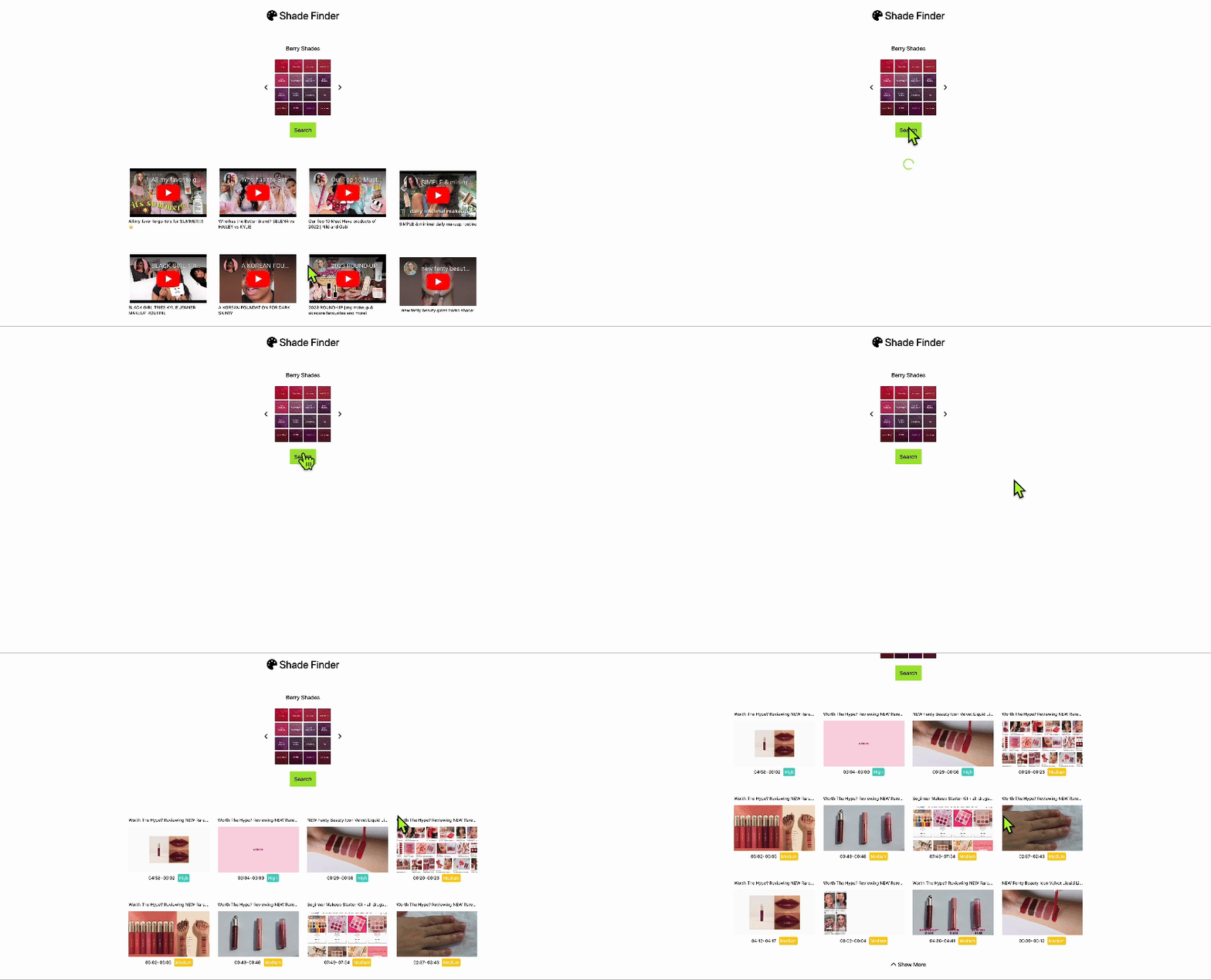
Once a user clicks the “Search” button, the handleSearchButtonClick function is executed to make the search request towards the server. Let’s take a look at how it works step by step.
async function handleSearchButtonClick() {
 toggleSearchButton(false);


 nextPageToken = null;
 searchResultContainer.innerHTML = "";
 videoListContainer.classList.add("hidden");
 searchResultContainer.classList.remove("hidden");
 searchResultList.innerHTML = "";


 const loadingSpinnerContainer = createLoadingSpinner();
 searchResultContainer.appendChild(loadingSpinnerContainer);


 try {
   const { searchResults } = await searchByImage();


   searchResultContainer.removeChild(loadingSpinnerContainer);


   if (searchResults.length > 0) {
     showSearchResults(searchResults);
   } else {
     displayNoResultsMessage();
   }
 } catch (error) {
   console.error("Error fetching search results:", error);
 } finally {
   toggleSearchButton(true);
 }
}
async function handleSearchButtonClick() {
 toggleSearchButton(false);


 nextPageToken = null;
 searchResultContainer.innerHTML = "";
 videoListContainer.classList.add("hidden");
 searchResultContainer.classList.remove("hidden");
 searchResultList.innerHTML = "";


 const loadingSpinnerContainer = createLoadingSpinner();
 searchResultContainer.appendChild(loadingSpinnerContainer);


 try {
   const { searchResults } = await searchByImage();


   searchResultContainer.removeChild(loadingSpinnerContainer);


   if (searchResults.length > 0) {
     showSearchResults(searchResults);
   } else {
     displayNoResultsMessage();
   }
 } catch (error) {
   console.error("Error fetching search results:", error);
 } finally {
   toggleSearchButton(true);
 }
}
First, the search button is toggled to false to disable it during the search process.
Next, the function resets nextPageToken to null and clears any existing content in the searchResultContainer and searchResultList. It also hides the videoListContainer and ensures the searchResultContainer is visible.
A loading spinner is then created and displayed to indicate that the search is in progress.
The search is executed by calling searchByImage, which makes the search request to the server.
After the search is complete, the loading spinner is removed, and the search results are displayed using showSearchResults, or a message is shown if no results are found.
Finally, the search button is toggled back to true to re-enable it, allowing the user to perform another search if desired.
3 - Show Search Results by Page Token
If there is more than one page of search results (i.e., if there is a nextPageToken), the createShowMoreButton function will execute to show the user a “Show More” button. This button retrieves and displays the next page of search results. Let's break down how it works, step by step.
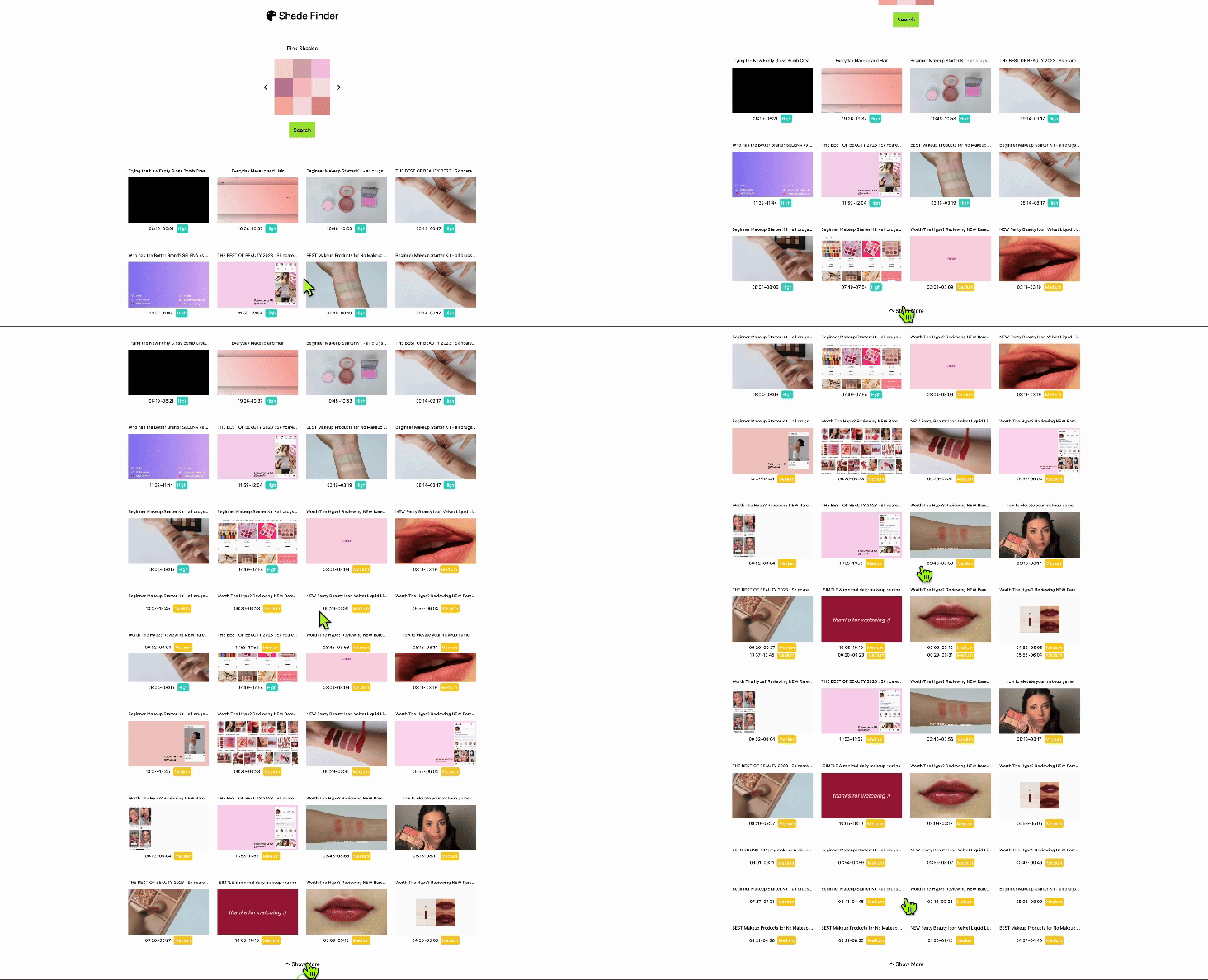
function createShowMoreButton() {
 removeExistingButton();


 const showMoreButtonContainer = document.createElement("div");
 showMoreButtonContainer.id = "show-more-button";
 showMoreButtonContainer.classList.add("flex", "justify-center", "my-4");


 const showMoreButton = document.createElement("button");
 showMoreButton.innerHTML = '<i class="fa-solid fa-chevron-up"></i> Show More';


 showMoreButton.addEventListener("click", async () => {
   const loadingSpinnerContainer = createLoadingSpinner();
   searchResultContainer.appendChild(loadingSpinnerContainer);


   const nextPageResults = await getNextSearchResults(nextPageToken);


   searchResultContainer.removeChild(loadingSpinnerContainer);


   showSearchResults(nextPageResults.searchResults);
   nextPageToken = nextPageResults.pageInfo.nextPageToken || null;
 });
 showMoreButtonContainer.appendChild(showMoreButton);
 searchResultContainer.appendChild(showMoreButtonContainer);
}
function createShowMoreButton() {
 removeExistingButton();


 const showMoreButtonContainer = document.createElement("div");
 showMoreButtonContainer.id = "show-more-button";
 showMoreButtonContainer.classList.add("flex", "justify-center", "my-4");


 const showMoreButton = document.createElement("button");
 showMoreButton.innerHTML = '<i class="fa-solid fa-chevron-up"></i> Show More';


 showMoreButton.addEventListener("click", async () => {
   const loadingSpinnerContainer = createLoadingSpinner();
   searchResultContainer.appendChild(loadingSpinnerContainer);


   const nextPageResults = await getNextSearchResults(nextPageToken);


   searchResultContainer.removeChild(loadingSpinnerContainer);


   showSearchResults(nextPageResults.searchResults);
   nextPageToken = nextPageResults.pageInfo.nextPageToken || null;
 });
 showMoreButtonContainer.appendChild(showMoreButton);
 searchResultContainer.appendChild(showMoreButtonContainer);
}
First, any existing "Show More" button is removed to prevent duplicate buttons.
Next, the function creates a container and the "Show More" button to be displayed.
An event listener is added to the button to handle clicks: it shows a loading spinner, retrieves the next page of search results, removes the spinner, displays the new results, and updates the nextPageToken.
Finally, the "Show More" button and its container are appended to the searchResultContainer, making it visible to the user.
Conclusion
I hope this post has offered insights into Twelve Labs' recent image-to-video search API and its practical applications. Thank you for reading, and I look forward to seeing how you leverage these advancements in your own projects!
Have you ever wanted to pinpoint specific color shades in a video, perhaps to find a product or a particular moment that features your favorite hues? Recently, I received a personal color consulting service and discovered that berry shades suit me best.
As I combed through my collection of archived YouTube videos, I wished there was an easy way to identify products in those exact shades. Fortunately, with the power of Twelve Labs' image-to-video search technology, I was able to create an app that does just that.
In this tutorial, I'll walk you through how I built this "Shade Finder" app using the Twelve Labs API. Whether you're looking to find the perfect berry-toned lipstick or just curious about spotting specific colors in your videos, this guide will help you leverage cutting-edge AI to do so effortlessly. Let’s dive in!
📌 Check out the Demo!
Prerequisites
Visit the Twelve Labs Playground, sign up, and generate your API key.
Next, create an index and upload videos into this index. Once that's done, you're ready to dive into video searching!
The app was built with JavaScript and Node.
The repository containing all the files for this app is available on Github.
Table of Contents
The structure of the app is straightforward and easy to follow. At a high level, it consists of three main components: index.html, script.js, and server.js.
We'll begin with a quick overview of index.html, then dive into the flow for both the server and client sides, covering how to get videos, retrieve a single video, perform image-based searches, and paginate search results using a page token.
HTML
The index.html file acts as the skeleton of the app, providing the basic structure and layout. The server.js file is responsible for managing all the API calls to the Twelve Labs API via SDK, ensuring that the app can efficiently process and return the relevant data.The script.js file functions as the client-side logic, handling user interactions, making requests to the server, and performing the search operations.
Below is the body of index.html, which lays out the core components of the app:
An image carousel for displaying query images
A search button to initiate queries
A video list that presents videos from a given index
A search results section that displays the results after the search button is clicked
<body> <h1 class="text-3xl text-center m-5 p-3"><i class="fa-solid fa-palette"></i> Shade Finder</h1> <div class="m-5 p-3"> <p class="text-center m-5" id="color-label"></p> <div class="flex justify-center gap-5"> <button id="prev"><i class="fa-solid fa-chevron-left"></i></button> <div class="size-40"><img id="carousel-image"></div> <button id="next"><i class="fa-solid fa-chevron-right"></i></button> </div> <div class="flex justify-center m-5 gap-2"> <button id="search" class="bg-lime-400 py-2.5 px-3">Search</button> </div> </div> <div id ="video-list-container" class="container max-w-5xl mx-auto py-4"> <div id ="video-list-loading" class="container max-w-5xl mx-auto py-4"> </div> <div id="video-list" class="grid grid-cols-1 sm:grid-cols-2 md:grid-cols-3 lg:grid-cols-4 gap-2 justify-items-center"></div> <div id="video-list-pagination" class="flex justify-center m-5 gap-2"></div> </div> <div id="search-result-container" class="container w-5/6 mx-auto py-4 hidden"> <div id="search-result-list" class="grid grid-cols-1 md:grid-cols-4 justify-center"></div> </div> <script src="./script.js"></script> </body
Server
server.js is the file that manages all the api calls to the Twelve Labs API. There are four routes: get/paginate videos, get video, (image to video) search, and get search results by page token.
Four Requests for Twelve Labs API
💡Twelve Labs provides SDKs that enable you to integrate and utilize the platform within your application. In this app, the Javascript SDK (version 0.2.5) was used.
Set-ups
1 - Store your Twelve Labs API Key and Index Id in .env
Inside the backend folder, you will find a .env file with the keys commented out. Uncomment them and update the values.
.env
TWELVE_LABS_API_KEY=<YOUR API KEY>
TWELVE_LABS_INDEX_ID=<YOUR_INDEX_ID>
2 - Install and Import Twelve Labs SDK
First, Install the twelvelabs-js package.
yarn add twelvelabs-js # or npm i twelvelabs-js
Then, Import the required packages into your application. I’ve imported them in server.js (built with Node.js) as shown below.
const fs = require("fs");
const path = require("path");
const { TwelveLabs } = require("twelvelabs-js");
Finally, you can instantiate the SDK client with your API key.
const client = new TwelveLabs({ apiKey: API_KEY });
See the full picture below.
"use strict";


const express = require("express");
const dotenv = require("dotenv");
const cors = require("cors");
const asyncHandler = require("express-async-handler");
const fs = require("fs");
const path = require("path");
const { TwelveLabs } = require("twelvelabs-js");


dotenv.config();


const app = express();


app.use(express.json());
app.use(cors());
app.use(express.static(path.join(__dirname, "../frontend/public")));


const PORT = 5001;
const API_KEY = process.env.TWELVE_LABS_API_KEY;
const INDEX_ID = process.env.TWELVE_LABS_INDEX_ID;


const client = new TwelveLabs({ apiKey: API_KEY });


app.listen(PORT, () => console.log(`Server running on port ${PORT}`));
Request 1. Get/Paginate Videos
To retrieve videos by page, you can use client.index.video.listPagination and pass in the index id along with the desired page. Optionally, you can include the pageLimit parameter to control how many videos are returned per page.
💡 Tip: Parameters available in the API documentation (for all requests) can be used within the Javascript SDK by converting them to camelCase.
After receiving the videos, I extract the id and metadata for later use and return them along with the pageInfo.
💡 Check out the Guides for details on paginating videos. The official example code is super helpful as well!
/** Get videos */
app.get(
 "/videos",
 asyncHandler(async (req, res, next) => {
   const { page_limit, page } = req.query;


   const videosResponse = await client.index.video.listPagination(INDEX_ID, {
     pageLimit: page_limit,
     page: page,
   });


   const videos = videosResponse.data.map((video) => ({
     id: video.id,
     metadata: video.metadata,
   }));


   res.json({
     videos,
     page_info: videosResponse.pageInfo,
   });
 })
);
Videos Response
videosResponse= VideoListWithPagination {
  ...,
  data: [
    Video {
      _resource: [Video],
      _indexId: '...',
      id: '...',
      metadata: [Object],
      hls: undefined,
      source: undefined,
      indexedAt: '2024-06-27T05:11:29Z',
      createdAt: '2024-06-27T05:01:35Z',
      updatedAt: '2024-06-27T05:01:52Z'
    },
  	 ...
       ],
  pageInfo: {
    page: 1,
    limitPerPage: 12,
    totalPage: 3,
    totalResults: 29,
    totalDuration: 19122
  }
}
Request 2. Get Video
Similar to getting/paginating videos, you can get details of a single video using client.index.video.retrieve by passing in index id and video id.
After receiving the video, I extract only the necessary information - metadata, hls, and source - and return them. Specifically, I later use the video title from the metadata, thumbnailUrls from the HLS, and the url from the source.
/** Get a video of an index */
app.get(
 "/videos/:videoId",
 asyncHandler(async (req, res, next) => {
   const { videoId } = req.params;


   const videoResponse = await client.index.video.retrieve(INDEX_ID, videoId);


   res.json({
     metadata: videoResponse.metadata,
     hls: videoResponse.hls,
     source: videoResponse.source,
   });
 })
);
Video Response
videoResponse= Video {
  ...,
  id: '...',
  metadata: {
    duration: 54,
    engine_ids: [ 'marengo2.6', 'pegasus1.1' ],
    filename: 'tirtir korean cushion review',
    fps: 30,
    height: 1280,
    size: 9601300,
    video_title: 'tirtir korean cushion review',
    width: 720
  },
  hls: {
    videoUrl: '... .m3u8',
    thumbnailUrls: ['... .jpg'],
    status: 'COMPLETE',
    updatedAt: '2024-05-22T02:49:49.074Z'
  },
  source: {
    type: 'youtube',
    name: 'theoliviasaurusrex',
    url: 'https://www.youtube.com/watch?v=tOabvdtTa-U'
  },
  indexedAt: '2024-05-22T03:03:53Z',
  createdAt: '2024-05-22T02:49:28Z',
  updatedAt: '2024-05-22T02:49:36Z'
}
Request 3. Search (Image to Video)
Now comes the exciting part! You can perform an image-to-video search using the client.search.query method by passing in four required parameters: indexId, queryMediaFile, queryMediaType, and options.
Especially, to correctly pass in the queryMediaFile, a few steps are necessary:
Path Construction: First, you need to construct the full path to the image file. In this app, all the images are already stored in the images folder. So this is done using the current directory (__dirname), a relative path which is ../frontend/public/images for this app, and the image filename (imageSrc).
Existence Check: After constructing the path, you check if the image file exists at that location. If the file is not found, a 404 error response is returned to the client.
Read Stream Creation:If the file does exist, a readable stream is created from the image file. This stream is then sent efficiently to the Twelve Labs API.
In this app, I also included optional parameters such as threshold, pageLimit, and adjustConfidenceLevel. You can find the full list of parameters in the API documentation.
After receiving the videos, I extract the data and pageInfo for later use and return them to the client.
💡 Be sure to check out the Guides for more details on image query search. The official example code is very helpful as well!
/** Search videos based on an image query */
app.get(
 "/search",
 asyncHandler(async (req, res, next) => {
   const { imageSrc, threshold, pageLimit, adjustConfidenceLevel } = req.query;


   const imagePath = path.join(
     __dirname,
     "../frontend/public/images",
     imageSrc
   );


   if (!fs.existsSync(imagePath)) {
     console.error("Image not found at path:", imagePath);
     return res.status(404).json({ error: "Image not found" });
   }


   const searchResponse = await client.search.query({
     indexId: INDEX_ID,
     queryMediaFile: fs.createReadStream(imagePath),
     queryMediaType: "image",
     options: ["visual"],
     threshold: threshold,
     pageLimit: pageLimit,
     adjustConfidenceLevel: adjustConfidenceLevel,
   });


   res.json({
     searchResults: searchResponse.data,
     pageInfo: searchResponse.pageInfo,
   });
 })
);
Search Response
searchResponse= SearchResult {
  ...,
  pool: {
    totalCount: 29,
    totalDuration: 19122,
    indexId: '...'
  },
  data: [
    {
      score: 84.45,
      start: 379.13333333341933,
      end: 381,
      metadata: [Array],
      videoId: '...',
      confidence: 'high',
      thumbnailUrl: '...'
    },
      ...
      ],
  pageInfo: {
    limitPerPage: 12,
    totalResults: 20,
    pageExpiredAt: '2024-08-15T04:09:46Z'
    nextPageToken: '...' //This might not exist
  }
}
Request 4. Search by Page Token
Searching by page token is pretty straightforward. You can use client.search.byPageToken, passing in the pageToken you obtained from the previous request (Request 3). The response looks the same as what you received from the initial search request (Request 3).
/** Get search results of a specific page */
app.get(
 "/search/:pageToken",
 asyncHandler(async (req, res, next) => {
   const { pageToken } = req.params;


   let searchByPageResponse = await client.search.byPageToken(`${pageToken}`);


   res.json({
     searchResults: searchByPageResponse.data,
     pageInfo: searchByPageResponse.pageInfo,
   });
 })
);
Client
With the server fully set up, including all the necessary API endpoints, we can now focus on the client-side code. This part of the application is responsible for making requests to the server and handling the data received.
Following the flow established on the server side, we’ll first explore how the app initially displays videos from an index. Afterward, we’ll dive into the functionality for searching videos and paginating the search results.
1 - Showing videos of an index
showVideos function
One of the first functions that run when the page renders is showVideos.
async function showVideos(page = 1) {
 videoList.innerHTML = "";


 ...


 try {
   const { videosDetail, pageInfo } = await getVideoOfVideos(page);


   videoListLoading.removeChild(loadingSpinnerContainer);


   if (videosDetail) {
     videosDetail.forEach((video) => {
       const videoContainer = createVideoContainer(video);
       videoList.appendChild(videoContainer);
     });


     videoListLoading.classList.remove("min-h-[300px]");


     createPaginationButtons(pageInfo, page);
   }
 } catch (error) {
   console.error("Error fetching videos:", error);
 }
}
Clears the existing video list in the DOM.
Calls getVideoOfVideos, which retrieves the details of all videos on a specific page.
Loops through the video details to create and append a container for each video.
Finally, it sets up the pagination buttons based on the pageInfo.
getVideoOfVideos Function
The getVideoOfVideos function is responsible for fetching videos of a particular page and then obtaining the details of each video.
async function getVideoOfVideos(page = 1) {
 const videosResponse = await getVideos(page);


 if (videosResponse.videos.length > 0) {
   const videosDetail = await Promise.all(
     videosResponse.videos.map((video) => getVideo(video.id))
   );


   return { videosDetail, pageInfo: videosResponse.page_info };
 }
}
getVideos makes a request to the server to fetch videos for the specified page (as implemented in Request 1 of the Server section).
If videos are found, the function loops over each video, calling getVideo to fetch the details (implemented in Request 2 of the Server section).
The details are then cached using a simple caching mechanism to optimize subsequent requests.
Creating Video Containers
Once showVideos has the details for each video, it creates a video container based on these details, including the video URL, thumbnail URL, and video title.
Pagination Buttons
Finally, pagination buttons are created based on the total number of pages obtained from getVideos. Each button is set up with an event listener that calls showVideos for the respective page.
function createPageButton(pageNumber, currentPage) {
 const pageButton = document.createElement("button");
 pageButton.textContent = pageNumber;

  ...


 if (pageNumber === currentPage) {
   pageButton.classList.add("bg-slate-200", "font-medium");
   pageButton.disabled = true;
 } else {
   pageButton.classList.add("bg-transparent");
   pageButton.addEventListener("click", () => showVideos(pageNumber));
 }


 return pageButton;
}
2 - Search videos by image
Once a user clicks the “Search” button, the handleSearchButtonClick function is executed to make the search request towards the server. Let’s take a look at how it works step by step.
async function handleSearchButtonClick() {
 toggleSearchButton(false);


 nextPageToken = null;
 searchResultContainer.innerHTML = "";
 videoListContainer.classList.add("hidden");
 searchResultContainer.classList.remove("hidden");
 searchResultList.innerHTML = "";


 const loadingSpinnerContainer = createLoadingSpinner();
 searchResultContainer.appendChild(loadingSpinnerContainer);


 try {
   const { searchResults } = await searchByImage();


   searchResultContainer.removeChild(loadingSpinnerContainer);


   if (searchResults.length > 0) {
     showSearchResults(searchResults);
   } else {
     displayNoResultsMessage();
   }
 } catch (error) {
   console.error("Error fetching search results:", error);
 } finally {
   toggleSearchButton(true);
 }
}
First, the search button is toggled to false to disable it during the search process.
Next, the function resets nextPageToken to null and clears any existing content in the searchResultContainer and searchResultList. It also hides the videoListContainer and ensures the searchResultContainer is visible.
A loading spinner is then created and displayed to indicate that the search is in progress.
The search is executed by calling searchByImage, which makes the search request to the server.
After the search is complete, the loading spinner is removed, and the search results are displayed using showSearchResults, or a message is shown if no results are found.
Finally, the search button is toggled back to true to re-enable it, allowing the user to perform another search if desired.
3 - Show Search Results by Page Token
If there is more than one page of search results (i.e., if there is a nextPageToken), the createShowMoreButton function will execute to show the user a “Show More” button. This button retrieves and displays the next page of search results. Let's break down how it works, step by step.
function createShowMoreButton() {
 removeExistingButton();


 const showMoreButtonContainer = document.createElement("div");
 showMoreButtonContainer.id = "show-more-button";
 showMoreButtonContainer.classList.add("flex", "justify-center", "my-4");


 const showMoreButton = document.createElement("button");
 showMoreButton.innerHTML = '<i class="fa-solid fa-chevron-up"></i> Show More';


 showMoreButton.addEventListener("click", async () => {
   const loadingSpinnerContainer = createLoadingSpinner();
   searchResultContainer.appendChild(loadingSpinnerContainer);


   const nextPageResults = await getNextSearchResults(nextPageToken);


   searchResultContainer.removeChild(loadingSpinnerContainer);


   showSearchResults(nextPageResults.searchResults);
   nextPageToken = nextPageResults.pageInfo.nextPageToken || null;
 });
 showMoreButtonContainer.appendChild(showMoreButton);
 searchResultContainer.appendChild(showMoreButtonContainer);
}
First, any existing "Show More" button is removed to prevent duplicate buttons.
Next, the function creates a container and the "Show More" button to be displayed.
An event listener is added to the button to handle clicks: it shows a loading spinner, retrieves the next page of search results, removes the spinner, displays the new results, and updates the nextPageToken.
Finally, the "Show More" button and its container are appended to the searchResultContainer, making it visible to the user.
Conclusion
I hope this post has offered insights into Twelve Labs' recent image-to-video search API and its practical applications. Thank you for reading, and I look forward to seeing how you leverage these advancements in your own projects!



©
2026년
주식회사 트웰브랩스. All Rights Reserved

©
2026년
주식회사 트웰브랩스. All Rights Reserved

©
2026년
주식회사 트웰브랩스. All Rights Reserved