" height="1.90314px" id="wtDTm6bEW" transform="translate(26.225 0)" width="2.4723000000000006px"/><path d="M 0.557 0 L 1.438 0 C 1.746 0 1.995 0.25 1.995 0.559 L 1.995 1.344 C 1.995 1.653 1.746 1.903 1.438 1.903 L 0.557 1.903 C 0.25 1.903 0 1.653 0 1.344 L 0 0.559 C 0 0.25 0.25 0 0.557 0 Z" fill="rgb(29, 28, 27)" height="1.9031500000000001px" id="GnmDnNra_" transform="translate(36.408 2.728)" width="1.9953000000000003px"/><path d="M 6.224 0 L 0.558 0 C 0.25 0 0 0.25 0 0.559 L 0 1.344 C 0 1.653 0.25 1.903 0.558 1.903 L 6.224 1.903 C 6.531 1.903 6.781 1.653 6.781 1.344 L 6.781 0.559 C 6.781 0.25 6.531 0 6.224 0 Z" fill="rgb(29, 28, 27)" height="1.9031500000000001px" id="hKTQ3dbw4" transform="translate(34.261 5.456)" width="6.781100000000002px"/><path d="M 6.955 0 L 0.558 0 C 0.25 0 0 0.25 0 0.559 L 0 1.344 C 0 1.653 0.25 1.903 0.558 1.903 L 6.955 1.903 C 7.263 1.903 7.513 1.653 7.513 1.344 L 7.513 0.559 C 7.513 0.25 7.263 0 6.955 0 Z" fill="rgb(29, 28, 27)" height="1.9031500000000001px" id="G1Zzk9CUU" transform="translate(28.298 8.243)" width="7.513100000000001px"/><path d="M 7.123 0 L 0.558 0 C 0.25 0 0 0.25 0 0.559 L 0 1.344 C 0 1.653 0.25 1.903 0.558 1.903 L 7.123 1.903 C 7.431 1.903 7.681 1.653 7.681 1.344 L 7.681 0.559 C 7.681 0.25 7.431 0 7.123 0 Z" fill="rgb(29, 28, 27)" height="1.9030999999999985px" id="fm7cHxIfJ" transform="translate(0 10.972)" width="7.68067px"/><path d="M 13.447 0 L 0.558 0 C 0.25 0 0 0.25 0 0.559 L 0 1.344 C 0 1.653 0.25 1.903 0.558 1.903 L 13.447 1.903 C 13.755 1.903 14.004 1.653 14.004 1.344 L 14.004 0.559 C 14.004 0.25 13.755 0 13.447 0 Z" fill="rgb(29, 28, 27)" height="1.9030999999999985px" id="LowSwDrtg" transform="translate(9.552 10.972)" width="14.0044px"/><path d="M 0.558 0 L 8.212 0 C 8.52 0 8.77 0.25 8.77 0.559 L 8.77 1.344 C 8.77 1.653 8.52 1.903 8.212 1.903 L 0.558 1.903 C 0.25 1.903 0 1.653 0 1.344 L 0 0.559 C 0 0.25 0.25 0 0.558 0 Z" fill="rgb(29, 28, 27)" height="1.9030999999999985px" id="xRiKc2od7" transform="translate(27.041 10.972)" width="8.769900000000003px"/><path d="M 0.557 0 L 5.4 0 C 5.708 0 5.958 0.25 5.958 0.559 L 5.958 1.344 C 5.958 1.653 5.708 1.903 5.4 1.903 L 0.557 1.903 C 0.25 1.903 0 1.653 0 1.344 L 0 0.559 C 0 0.25 0.25 0 0.557 0 Z" fill="rgb(29, 28, 27)" height="1.9031500000000001px" id="JWdNVicde" transform="translate(36.796 8.243)" width="5.957599999999999px"/><path d="M 1.438 0 L 0.558 0 C 0.25 0 0 0.25 0 0.559 L 0 1.344 C 0 1.653 0.25 1.903 0.558 1.903 L 1.438 1.903 C 1.746 1.903 1.995 1.653 1.995 1.344 L 1.995 0.559 C 1.995 0.25 1.746 0 1.438 0 Z" fill="rgb(29, 28, 27)" height="1.9031500000000001px" id="RfFYVCT_T" transform="translate(28.717 5.456)" width="1.9953000000000003px"/><path d="M 0.558 0 L 2.895 0 C 3.203 0 3.453 0.25 3.453 0.559 L 3.453 1.406 C 3.453 1.714 3.203 1.964 2.895 1.964 L 0.558 1.964 C 0.25 1.964 0 1.714 0 1.406 L 0 0.559 C 0 0.25 0.25 0 0.558 0 Z" fill="rgb(29, 28, 27)" height="1.964299999999998px" id="dngJ6MU2p" transform="translate(16.183 24.582)" width="3.4525000000000006px"/><path d="M 1.706 0 L 0.558 0 C 0.25 0 0 0.25 0 0.559 L 0 1.406 C 0 1.714 0.25 1.964 0.558 1.964 L 1.706 1.964 C 2.014 1.964 2.263 1.714 2.263 1.406 L 2.263 0.559 C 2.263 0.25 2.014 0 1.706 0 Z" fill="rgb(29, 28, 27)" height="1.964299999999998px" id="N_fstvKmR" transform="translate(22.18 24.582)" width="2.2631999999999977px"/><path d="M 0.558 0 L 5.544 0 C 5.852 0 6.101 0.25 6.101 0.559 L 6.101 1.406 C 6.101 1.714 5.852 1.964 5.544 1.964 L 0.558 1.964 C 0.25 1.964 0 1.714 0 1.406 L 0 0.559 C 0 0.25 0.25 0 0.558 0 Z" fill="rgb(29, 28, 27)" height="1.964299999999998px" id="t55XLYcgb" transform="translate(25.486 24.582)" width="6.101399999999998px"/><path d="M 1.976 0 L 0.558 0 C 0.25 0 0 0.25 0 0.559 L 0 1.406 C 0 1.714 0.25 1.964 0.558 1.964 L 1.976 1.964 C 2.284 1.964 2.533 1.714 2.533 1.406 L 2.533 0.559 C 2.533 0.25 2.284 0 1.976 0 Z" fill="rgb(29, 28, 27)" height="1.964299999999998px" id="ZrEKTVTAe" transform="translate(28.542 21.854)" width="2.5334000000000003px"/><path d="M 0.557 0 L 1.438 0 C 1.746 0 1.995 0.25 1.995 0.559 L 1.995 1.406 C 1.995 1.714 1.746 1.964 1.438 1.964 L 0.557 1.964 C 0.25 1.964 0 1.714 0 1.406 L 0 0.559 C 0 0.25 0.25 0 0.557 0 Z" fill="rgb(29, 28, 27)" height="1.964299999999998px" id="Z0fPTp9aR" transform="translate(11.425 24.582)" width="1.9953000000000003px"/><path d="M 0 0.559 C 0 0.251 0.251 0 0.558 0 L 1.438 0 C 1.745 0 1.995 0.251 1.995 0.559 L 1.995 1.405 C 1.995 1.713 1.745 1.964 1.438 1.964 L 0.558 1.964 C 0.251 1.964 0 1.713 0 1.405 Z" fill="rgb(29, 28, 27)" height="1.964299999999998px" id="Tj_PDHFDh" transform="translate(20.635 27.308)" width="1.9954px"/><path d="M 0.557 0 L 1.342 0 C 1.65 0 1.899 0.25 1.899 0.559 L 1.899 1.406 C 1.899 1.714 1.65 1.964 1.342 1.964 L 0.557 1.964 C 0.25 1.964 0 1.714 0 1.406 L 0 0.559 C 0 0.25 0.25 0 0.557 0 Z" fill="rgb(29, 28, 27)" height="1.9643000000000015px" id="AYq9dXkKz" transform="translate(18.686 30.036)" width="1.8994px"/><path d="M 0.558 0 L 5.768 0 C 6.076 0 6.326 0.25 6.326 0.559 L 6.326 1.344 C 6.326 1.653 6.076 1.903 5.768 1.903 L 0.558 1.903 C 0.25 1.903 0 1.653 0 1.344 L 0 0.559 C 0 0.25 0.25 0 0.558 0 Z" fill="rgb(29, 28, 27)" height="1.9031500000000001px" id="rspevfJcx" transform="translate(12.157 8.243)" width="6.325900000000001px"/><path d="M 3.285 0 L 0.558 0 C 0.25 0 0 0.25 0 0.559 L 0 1.344 C 0 1.653 0.25 1.903 0.558 1.903 L 3.285 1.903 C 3.593 1.903 3.842 1.653 3.842 1.344 L 3.842 0.559 C 3.842 0.25 3.593 0 3.285 0 Z" fill="rgb(29, 28, 27)" height="1.9031500000000001px" id="XRUAhGnph" transform="translate(23.887 2.728)" width="3.8424000000000014px"/><path d="M 0.558 0 L 5.644 0 C 5.952 0 6.202 0.25 6.202 0.559 L 6.202 1.344 C 6.202 1.653 5.952 1.903 5.644 1.903 L 0.558 1.903 C 0.25 1.903 0 1.653 0 1.344 L 0 0.559 C 0 0.25 0.25 0 0.558 0 Z" fill="rgb(29, 28, 27)" height="1.9031500000000001px" id="VsaVVIfke" transform="translate(21.528 5.456)" width="6.201600000000003px"/><path d="M 3.06 0 L 0.558 0 C 0.25 0 0 0.25 0 0.559 L 0 1.344 C 0 1.653 0.25 1.903 0.558 1.903 L 3.06 1.903 C 3.369 1.903 3.618 1.653 3.618 1.344 L 3.618 0.559 C 3.618 0.25 3.369 0 3.06 0 Z" fill="rgb(29, 28, 27)" height="1.9030999999999985px" id="wiAKEgyId" transform="translate(40.819 10.972)" width="3.6182000000000016px"/><path d="M 0.558 0 L 17.318 0 C 17.626 0 17.875 0.25 17.875 0.559 L 17.875 1.345 C 17.875 1.653 17.626 1.903 17.318 1.903 L 0.558 1.903 C 0.25 1.903 0 1.653 0 1.345 L 0 0.559 C 0 0.25 0.25 0 0.558 0 Z" fill="rgb(29, 28, 27)" height="1.9032px" id="FIE0ufK9m" transform="translate(6.666 13.7)" width="17.87506px"/><path d="M 6.426 0 L 0.558 0 C 0.25 0 0 0.25 0 0.559 L 0 1.345 C 0 1.653 0.25 1.903 0.558 1.903 L 6.426 1.903 C 6.734 1.903 6.984 1.653 6.984 1.345 L 6.984 0.559 C 6.984 0.25 6.734 0 6.426 0 Z" fill="rgb(29, 28, 27)" height="1.9032000000000018px" id="ut9UWny3L" transform="translate(22.892 19.156)" width="6.983599999999999px"/><path d="M 0.558 0 L 22.151 0 C 22.459 0 22.709 0.25 22.709 0.559 L 22.709 1.344 C 22.709 1.653 22.459 1.903 22.151 1.903 L 0.558 1.903 C 0.25 1.903 0 1.653 0 1.344 L 0 0.559 C 0 0.25 0.25 0 0.558 0 Z" fill="rgb(29, 28, 27)" height="1.9030999999999985px" id="VULnffgbk" transform="translate(9.552 16.428)" width="22.7089px"/><path d="M 7.886 0 L 0.558 0 C 0.25 0 0 0.25 0 0.559 L 0 1.345 C 0 1.653 0.25 1.903 0.558 1.903 L 7.886 1.903 C 8.194 1.903 8.443 1.653 8.443 1.345 L 8.443 0.559 C 8.443 0.25 8.194 0 7.886 0 Z" fill="rgb(29, 28, 27)" height="1.9032000000000018px" id="adZTYr4MR" transform="translate(6.078 19.156)" width="8.44303px"/><path d="M 0.558 0 L 2.211 0 C 2.519 0 2.769 0.25 2.769 0.559 L 2.769 1.406 C 2.769 1.714 2.519 1.964 2.211 1.964 L 0.558 1.964 C 0.25 1.964 0 1.714 0 1.406 L 0 0.559 C 0 0.25 0.25 0 0.558 0 Z" fill="rgb(29, 28, 27)" height="1.964299999999998px" id="bwdUdEmCH" transform="translate(13.784 21.854)" width="2.768600000000001px"/><path d="M 2.424 0 L 0.558 0 C 0.25 0 0 0.25 0 0.559 L 0 1.406 C 0 1.714 0.25 1.964 0.558 1.964 L 2.424 1.964 C 2.732 1.964 2.982 1.714 2.982 1.406 L 2.982 0.559 C 2.982 0.25 2.732 0 2.424 0 Z" fill="rgb(29, 28, 27)" height="1.964299999999998px" id="PUvesMJEj" transform="translate(23.556 21.854)" width="2.982199999999999px"/><path d="M 0.558 0 L 2.241 0 C 2.55 0 2.799 0.25 2.799 0.559 L 2.799 1.406 C 2.799 1.714 2.55 1.964 2.241 1.964 L 0.558 1.964 C 0.25 1.964 0 1.714 0 1.406 L 0 0.559 C 0 0.25 0.25 0 0.558 0 Z" fill="rgb(29, 28, 27)" height="1.964299999999998px" id="Wo2W7J3Zj" transform="translate(8.672 21.854)" width="2.799050000000001px"/><path d="M 6.661 0 L 0.558 0 C 0.25 0 0 0.25 0 0.559 L 0 1.345 C 0 1.653 0.25 1.903 0.558 1.903 L 6.661 1.903 C 6.969 1.903 7.219 1.653 7.219 1.345 L 7.219 0.559 C 7.219 0.25 6.969 0 6.661 0 Z" fill="rgb(29, 28, 27)" height="1.9032px" id="PpPVZXp9j" transform="translate(27.041 13.7)" width="7.218900000000001px"/><path d="M 0.621 1.905 C 0.218 1.905 0 1.687 0 1.283 L 0 0.622 C 0 0.218 0.218 0 0.621 0 L 11.225 0 C 11.628 0 11.846 0.218 11.846 0.622 L 11.846 1.283 C 11.846 1.687 11.628 1.905 11.225 1.905 L 6.934 1.905 L 6.934 14.926 C 6.934 15.33 6.716 15.548 6.313 15.548 L 5.537 15.548 C 5.134 15.548 4.916 15.33 4.916 14.926 L 4.916 1.905 Z" fill="rgb(29, 28, 27)" height="15.54825px" id="xr32fxeO6" transform="translate(52.177 8.243)" width="11.845599999999997px"/><path d="M 0.621 0 C 0.218 0 0 0.218 0 0.622 L 0 14.924 C 0 15.328 0.218 15.546 0.621 15.546 L 1.357 15.546 C 1.76 15.546 1.978 15.328 1.978 14.924 L 1.978 0.622 C 1.978 0.218 1.76 0 1.357 0 Z" fill="rgb(29, 28, 27)" height="15.546050000000001px" id="oSsO_UPVN" transform="translate(90.476 8.243)" width="1.9779000000000053px"/><path d="M 0.62 15.546 C 0.217 15.546 0 15.328 0 14.924 L 0 0.622 C 0 0.218 0.217 0 0.62 0 L 1.396 0 C 1.799 0 2.017 0.218 2.017 0.622 L 2.017 13.632 L 8.981 13.632 C 9.384 13.632 9.602 13.85 9.602 14.254 L 9.602 14.924 C 9.602 15.328 9.384 15.546 8.981 15.546 Z" fill="rgb(29, 28, 27)" height="15.546050000000001px" id="Sgj4z5osO" transform="translate(116.749 8.243)" width="9.602000000000004px"/><path d="M 1.974 14.924 C 1.974 15.328 1.756 15.546 1.353 15.546 L 0.621 15.546 C 0.218 15.546 0 15.328 0 14.924 L 0 0.622 C 0 0.218 0.218 0 0.621 0 L 1.357 0 C 1.76 0 1.978 0.218 1.978 0.622 L 1.978 5.747 C 2.634 4.721 3.806 4.079 5.309 4.079 C 8.18 4.079 10.356 6.358 10.356 9.948 C 10.356 13.538 8.18 15.817 5.309 15.817 C 3.801 15.817 2.627 15.175 1.971 14.145 L 1.971 14.922 Z M 8.36 9.95 C 8.36 7.362 6.881 5.928 5.121 5.928 C 3.361 5.928 1.863 7.362 1.863 9.95 C 1.863 12.539 3.361 13.972 5.121 13.972 C 6.881 13.972 8.36 12.539 8.36 9.95 Z" fill="rgb(29, 28, 27)" height="15.81665px" id="q13jjj7xd" transform="translate(138.401 8.243)" width="10.355999999999995px"/><path d="M 4.457 11.738 C 0.961 11.738 -0.019 9.872 0 8.318 C 0.005 7.929 0.253 7.735 0.645 7.735 L 1.344 7.735 C 1.748 7.735 1.922 7.949 1.961 8.352 C 2.063 9.315 2.693 9.907 4.433 9.907 C 6.174 9.907 7.012 9.269 7.012 8.289 C 7.012 7.425 6.522 7.108 5.305 6.899 L 3.209 6.539 C 1.453 6.238 0.29 5.247 0.29 3.468 C 0.29 1.467 1.774 0 4.518 0 C 7.263 0 8.838 1.491 8.814 3.23 C 8.81 3.614 8.553 3.808 8.165 3.808 L 7.457 3.808 C 7.054 3.808 6.908 3.595 6.851 3.202 C 6.749 2.477 6.159 1.818 4.518 1.818 C 2.878 1.818 2.249 2.508 2.249 3.403 C 2.249 4.175 2.695 4.516 3.81 4.714 L 5.906 5.083 C 7.72 5.404 8.98 6.292 8.98 8.198 C 8.98 9.976 7.908 11.74 4.455 11.74 Z" fill="rgb(29, 28, 27)" height="11.739799999999999px" id="tJ8syeWTW" transform="translate(150.024 12.325)" width="8.980269730401375px"/><path d="M 9.146 7.997 C 9.146 8.813 9.175 9.983 9.282 10.799 C 9.334 11.223 9.155 11.465 8.728 11.465 L 8.068 11.465 C 7.685 11.465 7.467 11.319 7.428 11.022 L 7.317 10.181 C 6.724 11.157 5.565 11.659 4.145 11.659 C 1.579 11.659 0 10.142 0 8.078 C 0 6.27 1.27 5.157 3.433 5.002 L 6.589 4.78 C 7.162 4.741 7.186 4.688 7.186 4.153 L 7.186 3.682 C 7.186 2.438 6.434 1.807 4.79 1.807 C 3.145 1.807 2.472 2.425 2.405 3.289 C 2.376 3.697 2.235 3.916 1.823 3.916 L 1.067 3.916 C 0.675 3.916 0.427 3.717 0.422 3.328 C 0.407 1.51 1.74 0 4.792 0 C 7.798 0 9.162 1.427 9.155 3.736 Z M 7.188 7.298 L 7.188 6.244 C 6.955 6.327 6.678 6.386 6.363 6.415 L 3.598 6.676 C 2.59 6.775 1.997 7.163 1.997 8.099 L 1.999 8.099 C 1.999 9.188 2.886 9.97 4.4 9.97 C 6.169 9.97 7.188 8.9 7.188 7.298 Z" fill="rgb(29, 28, 27)" height="11.658999999999999px" id="QPESIZvku" transform="translate(126.854 12.325)" width="9.290755130109668px"/><path d="M 5.224 0 C 8.313 0 10.295 2.255 10.295 5.456 L 10.295 5.694 C 10.295 6.098 10.077 6.316 9.674 6.316 L 1.998 6.316 C 2.168 8.547 3.447 9.898 5.407 9.898 C 6.768 9.898 7.598 9.363 7.934 8.431 C 8.06 8.078 8.243 7.892 8.618 7.892 L 9.33 7.892 C 9.746 7.892 9.994 8.125 9.923 8.538 C 9.598 10.433 7.834 11.74 5.409 11.74 L 5.407 11.738 C 2.168 11.738 0 9.424 0 5.797 C 0 2.169 2.135 0 5.224 0 Z M 5.222 1.74 C 3.494 1.74 2.405 2.818 2.074 4.64 L 8.282 4.64 C 8.054 2.842 6.949 1.74 5.222 1.74 Z" fill="rgb(29, 28, 27)" height="11.739799999999999px" id="PKmyQkwJE" transform="translate(104.541 12.325)" width="10.295000000000002px"/><path d="M 4.459 11.194 C 4.099 11.194 3.877 11.039 3.746 10.703 L 0.091 1.021 C -0.024 0.72 -0.031 0.511 0.076 0.297 C 0.178 0.094 0.381 0 0.732 0 L 1.274 0 C 1.633 0 1.86 0.155 1.986 0.495 L 4.958 8.503 L 5.123 9.018 L 5.289 8.503 L 8.262 0.495 C 8.388 0.155 8.615 0 8.974 0 L 9.517 0 C 9.865 0 10.07 0.092 10.172 0.297 C 10.279 0.511 10.275 0.72 10.157 1.021 L 6.502 10.703 C 6.371 11.039 6.149 11.194 5.79 11.194 Z" fill="rgb(29, 28, 27)" height="11.1941px" id="uUQr5Yl4B" transform="translate(93.807 12.595)" width="10.248961642504256px"/><path d="M 5.407 11.738 C 2.167 11.738 0 9.424 0 5.797 C 0 2.169 2.133 0 5.221 0 C 8.31 0 10.292 2.255 10.292 5.456 L 10.292 5.694 C 10.292 6.098 10.075 6.316 9.672 6.316 L 1.995 6.316 C 2.165 8.547 3.446 9.898 5.404 9.898 C 6.768 9.898 7.596 9.363 7.931 8.431 C 8.058 8.078 8.241 7.892 8.615 7.892 L 9.328 7.892 C 9.744 7.892 9.992 8.125 9.918 8.538 C 9.593 10.433 7.829 11.74 5.404 11.74 Z M 8.282 4.64 C 8.053 2.842 6.949 1.74 5.221 1.74 C 3.494 1.74 2.405 2.818 2.074 4.64 Z" fill="rgb(29, 28, 27)" height="11.739799999999999px" id="zo1nSBuSF" transform="translate(78.397 12.325)" width="10.29249999999999px"/><path d="M 3.057 10.677 C 3.163 11.026 3.392 11.192 3.756 11.192 L 3.749 11.194 L 4.987 11.194 C 5.35 11.194 5.579 11.028 5.69 10.679 L 8.173 2.654 L 8.237 2.401 L 8.3 2.654 L 10.787 10.679 C 10.894 11.028 11.123 11.194 11.487 11.194 L 12.733 11.194 C 13.096 11.194 13.325 11.028 13.432 10.679 L 16.418 1.006 C 16.516 0.7 16.512 0.498 16.41 0.288 C 16.307 0.089 16.109 0.002 15.76 0.002 L 15.218 0.002 C 14.848 0.002 14.626 0.168 14.519 0.522 L 12.094 8.547 L 12.046 8.761 L 11.999 8.542 L 9.506 0.517 C 9.4 0.168 9.171 0.002 8.807 0.002 L 7.683 0.002 C 7.319 0.002 7.091 0.168 6.984 0.517 L 4.492 8.542 L 4.449 8.745 L 4.405 8.551 L 1.98 0.519 C 1.874 0.166 1.649 0 1.281 0 L 0.728 0 C 0.38 0 0.181 0.087 0.079 0.286 C -0.021 0.493 -0.028 0.698 0.07 1.004 Z" fill="rgb(29, 28, 27)" height="11.194099999999999px" id="uboloLX99" transform="translate(61.282 12.598)" width="16.489163442184434px"/></svg>)

Tutorials
How to find specific moments within your video using Twelve Labs simple search API
Developers can use the Twelve Labs Search API to pinpoint exact moments within any video using plain language queries, without manually scrubbing through footage. This tutorial walks through indexing a video, running semantic searches across visual, conversation, and on-screen text, and displaying results in a Flask app.

Ankit Khare
Tutorials
How to find specific moments within your video using Twelve Labs simple search API
Developers can use the Twelve Labs Search API to pinpoint exact moments within any video using plain language queries, without manually scrubbing through footage. This tutorial walks through indexing a video, running semantic searches across visual, conversation, and on-screen text, and displaying results in a Flask app.
Ankit Khare

2023. 4. 7.
15 min
링크 복사하기
Recently, Twelve Labs was featured as a pioneer in multimodal AI at GTC 2023. While watching the GTC 2023 video, I observed our co-founder, Soyoung, pulling her hair out finding the segment where our company was featured. This experience motivated me to tackle the challenge of searching within videos using our very own APIs. So, here we are with my fun-filled weekend project's tutorial, where I'll guide you through the process of finding specific moments in your videos using the Twelve Labs' search API.
A simple blueprint to make searching within videos better😎
Introduction
Twelve Labs provides a multimodal foundation model in the form of a suite of APIs, designed to assist you in creating applications that leverage the power of video understanding. In this blog post, we'll explore how you can use the Twelve Labs API to seamlessly find specific moments of interest in your video with natural language queries. I'll upload an entertaining video from my local drive, which I put together during my graduate school days, titled "Machine Learning is Everywhere." True to its name, this 80-second video illustrates the ubiquity of ML in all aspects of life. The video highlights ML applications, such as a professional ping pong player competing against a Kuka robot, a guy performing a skateboard trick with ML being used for summarizing the event, and more. With the help of Twelve Labs API, I'll demo how you could find a specific scene within a video using simple natural language queries.
In this tutorial, I aim to provide a gentle introduction to the simple search API, so I've kept it minimalistic by focusing on searching for moments within a single video and creating a demo app using the lightweight and user-friendly Flask framework. However, the platform is more than capable of scaling to accommodate uploading hundreds or even thousands of videos and finding specific moments within them. Let's dive in and gear up for some serious fun!
Quick overview
Prerequisites: Sign up to use Twelve Labs API suite and install the necessary packages to create the demo application
Video Upload: Got some awesome videos? Send them over to the Twelve Labs platform, and watch how it efficiently indexes them, making your search experience a breeze!
Semantic Video Search: Hunt for those memorable moments in your videos with simple natural language queries
Crafting a Demo App: Craft a nifty python script that uses Flask to render your HTML template and then design a sleek HTML page to display your search results
💡 By the way, if you're reading this post and you're not a developer, fear not! I've included a link to a ready-made Jupyter Notebook, allowing you to run the entire process and obtain the results. Additionally, check out our Playground to experience the power of semantic video search without writing a single line of code. Reach out to me if you need free credits😄.
Prerequisites
In this tutorial, we'll be using a Jupyter Notebook. I'm assuming you've already set up Jupyter, Python, and Pip on your local computer. If you run into any issues, please come and holla at me for help on our Discord server, where we have quickest response times 🚅🏎️⚡️. If Discord isn't your thing, you can also reach out to me via email. After creating a Twelve Labs account, you can access the API Dashboard and obtain your API key. This demo will use an existing account. To make API calls, simply use your secret key and specify the API URL. Additionally, you can use environment variables to pass configuration details to your application:
<pre><code class="bash">%env API_KEY=<your_API_key>
%env API_URL=https://api.twelvelabs.io/v1.1
</code></pre>
<pre><code class="bash">%env API_KEY=<your_API_key>
%env API_URL=https://api.twelvelabs.io/v1.1
</code></pre>
Installing the dependencies:
<pre><code class="python">pip install requests
pip install flask
</code></pre>
<pre><code class="python">pip install requests
pip install flask
</code></pre>
Video upload
In our first step, I will show you how I uploaded a video from my local computer to the Twelve Labs platform to leverage its video understanding capabilities.
Imports:
<pre><code class="python">import os
import requests
import glob
from pprint import pprint
</code></pre
<pre><code class="python">import os
import requests
import glob
from pprint import pprint
</code></pre
Retrieve the URL of the API and my API key as follows:
<pre><code class="python">API_URL = os.getenv("API_URL")
assert API_URL
</code></pre
<pre><code class="python">API_URL = os.getenv("API_URL")
assert API_URL
</code></pre
<pre><code class="python">API_KEY = os.getenv("API_KEY")
assert API_KEY
</code></pre
<pre><code class="python">API_KEY = os.getenv("API_KEY")
assert API_KEY
</code></pre
Index API
The next step involves using the Index API to create a video index. A video index is a way to group one or more videos together and set some common search properties, thereby allowing you to perform semantic searches on the videos uploaded to the index.
An index is defined by the following fields:
<ul>
<li>A <b>name</b></li>
<li>An <b>engine</b> - currently, we offer Marengo2, our latest multimodal foundation model for video understanding</li>
<li>One or more <b>indexing options</b>:</li>
<ul>
<li><b>visual</b>: If this option is selected, the API service performs a multimodal audio-visual analysis of your videos and allows you to search by objects, actions, sounds, movements, places, situational events, and complex audio-visual text descriptions. Some examples of visual searches could include a crowd cheering or tired developers leaving an office😆.</li>
<li><b>conversation</b>: When this option is chosen, the API extracts a description from the video (transcript) and carries out a semantic NLP analysis on the transcript. This enables you to pinpoint the precise moments in your video where the conversation you're searching for takes place. An example of searching within the conversation that takes place in the indexed videos could be the moment you lied to your sibling😜.</li>
<li><b>text_in_video</b>: When this option is selected, the API service carries out text recognition (OCR) allowing you to search for text that appears in your videos, such as signs, labels, subtitles, logos, presentations, and documents. In this case, you might search for brands that appear during a football match🏈.</li></ul></ul>
<ul>
<li>A <b>name</b></li>
<li>An <b>engine</b> - currently, we offer Marengo2, our latest multimodal foundation model for video understanding</li>
<li>One or more <b>indexing options</b>:</li>
<ul>
<li><b>visual</b>: If this option is selected, the API service performs a multimodal audio-visual analysis of your videos and allows you to search by objects, actions, sounds, movements, places, situational events, and complex audio-visual text descriptions. Some examples of visual searches could include a crowd cheering or tired developers leaving an office😆.</li>
<li><b>conversation</b>: When this option is chosen, the API extracts a description from the video (transcript) and carries out a semantic NLP analysis on the transcript. This enables you to pinpoint the precise moments in your video where the conversation you're searching for takes place. An example of searching within the conversation that takes place in the indexed videos could be the moment you lied to your sibling😜.</li>
<li><b>text_in_video</b>: When this option is selected, the API service carries out text recognition (OCR) allowing you to search for text that appears in your videos, such as signs, labels, subtitles, logos, presentations, and documents. In this case, you might search for brands that appear during a football match🏈.</li></ul></ul>
Creating an index:
<pre><code class="python"># Construct the URL of the `/indexes` endpoint
INDEXES_URL = f"{API_URL}/indexes"

# Specify the name of the index
INDEX_NAME = "My University Days"

# Set the header of the request
headers = {
    "x-api-key": API_KEY
}

# Declare a dictionary named data
data = {
    "engine_id": "marengo2",
    "index_options": ["visual", "conversation", "text_in_video"],
    "index_name": INDEX_NAME,
}

# Create an index
response = requests.post(INDEXES_URL, headers=headers, json=data)

# Store the unique identifier of your index
INDEX_ID = response.json().get('_id')

# Print the status code and response
print(f'Status code: {response.status_code}')
pprint(response.json())
</code></pre
<pre><code class="python"># Construct the URL of the `/indexes` endpoint
INDEXES_URL = f"{API_URL}/indexes"

# Specify the name of the index
INDEX_NAME = "My University Days"

# Set the header of the request
headers = {
    "x-api-key": API_KEY
}

# Declare a dictionary named data
data = {
    "engine_id": "marengo2",
    "index_options": ["visual", "conversation", "text_in_video"],
    "index_name": INDEX_NAME,
}

# Create an index
response = requests.post(INDEXES_URL, headers=headers, json=data)

# Store the unique identifier of your index
INDEX_ID = response.json().get('_id')

# Print the status code and response
print(f'Status code: {response.status_code}')
pprint(response.json())
</code></pre
Task API to upload a video
The Twelve Labs platform offers a Task API to upload videos into the created index and monitor the status of the upload process:
<pre><code class="python">TASKS_URL = f"{API_URL}/tasks"

file_name = "Machine Learning is Everywhere" # indexed video will have this file name
file_path = "ml.mp4" # file name of the video being uploaded
file_stream = open(file_path,"rb")

data = {
    "index_id": INDEX_ID,
    "language": "en"
}

file_param = [
    ("video_file", (file_name, file_stream, "application/octet-stream")),]

response = requests.post(TASKS_URL, headers=headers, data=data, files=file_param
</code></pre
<pre><code class="python">TASKS_URL = f"{API_URL}/tasks"

file_name = "Machine Learning is Everywhere" # indexed video will have this file name
file_path = "ml.mp4" # file name of the video being uploaded
file_stream = open(file_path,"rb")

data = {
    "index_id": INDEX_ID,
    "language": "en"
}

file_param = [
    ("video_file", (file_name, file_stream, "application/octet-stream")),]

response = requests.post(TASKS_URL, headers=headers, data=data, files=file_param
</code></pre
Once you upload a video, the system automatically initiates video indexing process. Twelve Labs discuss the concept of "video indexing" in relation to using a multimodal foundation model to incorporate temporal context and extract information such as movements, objects, sounds, text on screen, and speech from your videos, generating powerful video embeddings. This subsequently allow you to find specific moments within your videos using everyday language or to categorize video segments based on provided labels and prompts.
Monitoring the video indexing process:
<pre><code class="python">import time

# Define starting time
start = time.time()
print("Start uploading video")

# Monitor the indexing process
TASK_STATUS_URL = f"{API_URL}/tasks/{TASK_ID}"
while True:
    response = requests.get(TASK_STATUS_URL, headers=headers)
    STATUS = response.json().get("status")
    if STATUS == "ready":
        print(f"Status code: {STATUS}")
        break
    time.sleep(10)

# Define ending time
end = time.time()
print("Finish uploading video")
print("Time elapsed (in seconds): ", end - start)
</code></pre
<pre><code class="python">import time

# Define starting time
start = time.time()
print("Start uploading video")

# Monitor the indexing process
TASK_STATUS_URL = f"{API_URL}/tasks/{TASK_ID}"
while True:
    response = requests.get(TASK_STATUS_URL, headers=headers)
    STATUS = response.json().get("status")
    if STATUS == "ready":
        print(f"Status code: {STATUS}")
        break
    time.sleep(10)

# Define ending time
end = time.time()
print("Finish uploading video")
print("Time elapsed (in seconds): ", end - start)
</code></pre
<pre><code class="python"># Retrieve the unique identifier of the video
VIDEO_ID = response.json().get('video_id')

# Print the status code, the unique identifier of the video,
and the response
print(f"VIDEO ID: {VIDEO_ID}")
pprint(response.json())
</code></pre
<pre><code class="python"># Retrieve the unique identifier of the video
VIDEO_ID = response.json().get('video_id')

# Print the status code, the unique identifier of the video,
and the response
print(f"VIDEO ID: {VIDEO_ID}")
pprint(response.json())
</code></pre
<pre><code class="language-plaintext">VIDEO ID: 642621ffffa3551fb6d2f###
{'_id': '642621fc3205dc8a48ba8###',
 'created_at': '2023-03-30T23:57:48.877Z',
 'estimated_time': '2023-03-30T23:59:58.312Z',
 'index_id': '###621fb7b1f2230dfcd6###',
 'metadata': {'duration': 80.32,
              'filename': 'Machine Learning is Everywhere',
              'height': 720,
              'width': 1280},
 'status': 'ready',
 'type': 'index_task_info',
 'updated_at': '2023-03-31T00:00:34.412Z',
 'video_id': '642621ffffa3551fb6d2f###'}
</code></pre
<pre><code class="language-plaintext">VIDEO ID: 642621ffffa3551fb6d2f###
{'_id': '642621fc3205dc8a48ba8###',
 'created_at': '2023-03-30T23:57:48.877Z',
 'estimated_time': '2023-03-30T23:59:58.312Z',
 'index_id': '###621fb7b1f2230dfcd6###',
 'metadata': {'duration': 80.32,
              'filename': 'Machine Learning is Everywhere',
              'height': 720,
              'width': 1280},
 'status': 'ready',
 'type': 'index_task_info',
 'updated_at': '2023-03-31T00:00:34.412Z',
 'video_id': '642621ffffa3551fb6d2f###'}
</code></pre
Creating another environment variables to pass the unique identifier of the existing index for our app:
<pre><code class="python">%env ENV_INDEX_ID = ###621fb7b1f2230dfcd6###
</code></pre
<pre><code class="python">%env ENV_INDEX_ID = ###621fb7b1f2230dfcd6###
</code></pre
Here's a list of all the videos in the index. For now, we've only indexed one video to keep things simple, but you can upload up to 10 hours of video content using our free credits:
<pre><code class="python"># Retrieve the unique identifier of the existing index
INDEX_ID = os.getenv("ENV_INDEX_ID")

# Set the header of the request
headers = {
    "x-api-key": API_KEY,
}

# List all the videos in an index
INDEXES_VIDEOS_URL = f"{API_URL}/indexes/{INDEX_ID}/videos"
response = requests.get(INDEXES_VIDEOS_URL, headers=headers)
print(f'Status code: {response.status_code}')
pprint(response.json())
</code></pre
<pre><code class="python"># Retrieve the unique identifier of the existing index
INDEX_ID = os.getenv("ENV_INDEX_ID")

# Set the header of the request
headers = {
    "x-api-key": API_KEY,
}

# List all the videos in an index
INDEXES_VIDEOS_URL = f"{API_URL}/indexes/{INDEX_ID}/videos"
response = requests.get(INDEXES_VIDEOS_URL, headers=headers)
print(f'Status code: {response.status_code}')
pprint(response.json())
</code></pre
<pre><code class="python">Status code: 200
{'data': [{'_id': '642621ffffa3551fb6d2f###',
           'created_at': '2023-03-30T23:57:48Z',
           'metadata': {'duration': 80.32,
                        'engine_id': 'marengo2',
                        'filename': 'Machine Learning is Everywhere',
                        'fps': 25,
                        'height': 720,
                        'size': 11877525,
                        'width': 1280},
           'updated_at': '2023-03-30T23:57:51Z'}],
 'page_info': {'limit_per_page': 10,
               'page': 1,
               'total_duration': 80.32,
               'total_page': 1,
               'total_results': 1}}
</code></pre
<pre><code class="python">Status code: 200
{'data': [{'_id': '642621ffffa3551fb6d2f###',
           'created_at': '2023-03-30T23:57:48Z',
           'metadata': {'duration': 80.32,
                        'engine_id': 'marengo2',
                        'filename': 'Machine Learning is Everywhere',
                        'fps': 25,
                        'height': 720,
                        'size': 11877525,
                        'width': 1280},
           'updated_at': '2023-03-30T23:57:51Z'}],
 'page_info': {'limit_per_page': 10,
               'page': 1,
               'total_duration': 80.32,
               'total_page': 1,
               'total_results': 1}}
</code></pre
Semantic video search, aka finding specific moments
Once the system completes indexing the video and generating video embeddings, you can leverage them to find specific moments using the search API. This API identifies the exact start-end time codes in relevant videos that correspond to the semantic meaning of the query you enter. Depending on the indexing options you selected, you'll have a subset of the same options to choose from for your semantic video search. For instance, if you enabled all the options for the index, you'll have the ability to search: audio-visually; for conversations; and for any text appearing within the videos. The reason for providing the same set of options at both the index and search levels is to offer you the flexibility to decide how you'd like to utilize the platform for analyzing your video content and how you'd want to search across your video content using a combination of options you find suitable for your current context.
Let’s start with a visual search using a simple natural language query, “a guy doing a trick on a skateboard”:
<pre><code class="bash">Status code: 200
{'data': [{'confidence': 'high',
           'end': 49.34375,
           'metadata': [{'type': 'visual'}],
           'score': 83.24,
           'start': 41.65625,
           'video_id': '642621ffffa3551fb6d2f###'}],
 'page_info': {'limit_per_page': 10,
               'page_expired_at': '2023-03-31T22:41:42Z',
               'total_results': 1},
 'search_pool': {'index_id': '642621fb7b1f2230dfcd####',
                 'total_count': 1,
                 'total_duration': 80}}
</code></pre
<pre><code class="bash">Status code: 200
{'data': [{'confidence': 'high',
           'end': 49.34375,
           'metadata': [{'type': 'visual'}],
           'score': 83.24,
           'start': 41.65625,
           'video_id': '642621ffffa3551fb6d2f###'}],
 'page_info': {'limit_per_page': 10,
               'page_expired_at': '2023-03-31T22:41:42Z',
               'total_results': 1},
 'search_pool': {'index_id': '642621fb7b1f2230dfcd####',
                 'total_count': 1,
                 'total_duration': 80}}
</code></pre
Corresponding video segment:
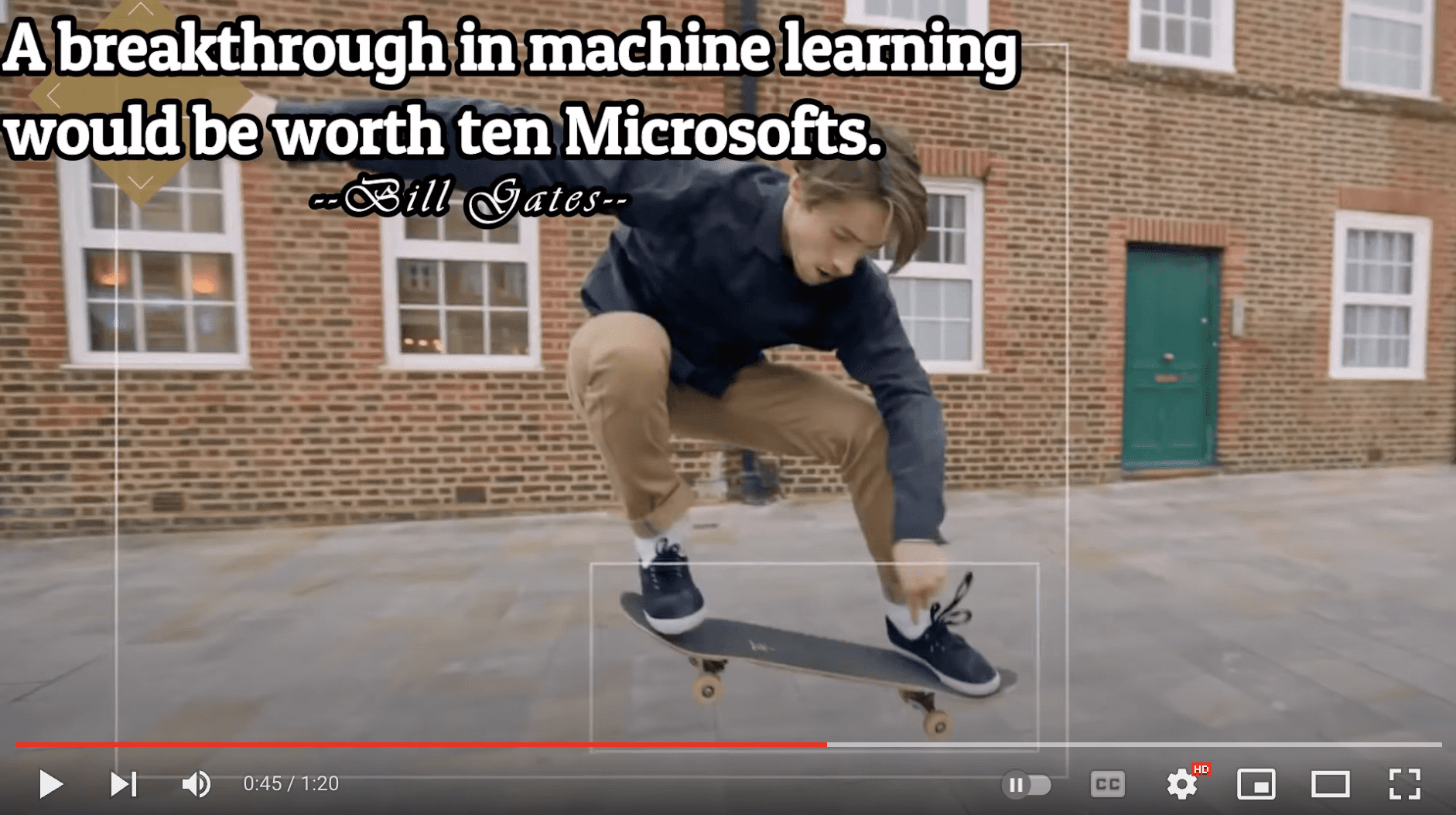
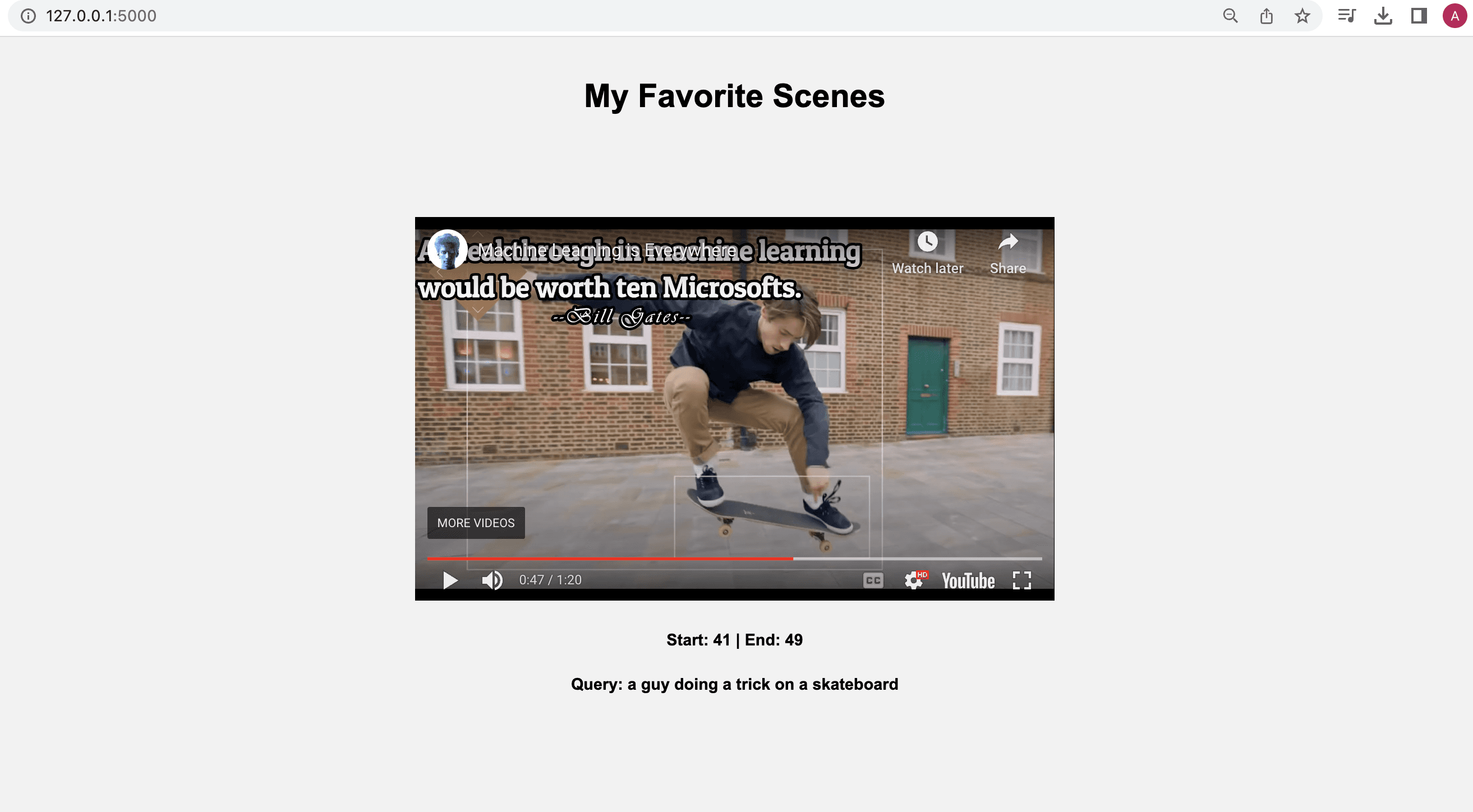
This part gets me super pumped because it showcases the model's human-like understanding of the video content. As you can see in the above screenshot, the system nails it by pinpointing the exact moment I wanted to extract.
Let's give another query a shot, "a guy playing table tennis with a robotic arm" and witness the system work its magic once more:
<pre><code class="python"># Construct the URL of the `/search` endpoint
SEARCH_URL = f"{API_URL}/search/"

# Set the header of the request
headers = {
    "x-api-key": API_KEY
}
query = "a guy playing table tennis with a robotic arm"
# Declare a dictionary named `data`
data = {
    "query": query,  # Specify your search query
    "index_id": INDEX_ID,  # Indicate the unique identifier of your index
    "search_options": ["visual"],  # Specify the search options
}

# Make a search request
response = requests.post(SEARCH_URL, headers=headers, json=data)
print(f"Status code: {response.status_code}")
pprint(response.json())
</code></pre
<pre><code class="python"># Construct the URL of the `/search` endpoint
SEARCH_URL = f"{API_URL}/search/"

# Set the header of the request
headers = {
    "x-api-key": API_KEY
}
query = "a guy playing table tennis with a robotic arm"
# Declare a dictionary named `data`
data = {
    "query": query,  # Specify your search query
    "index_id": INDEX_ID,  # Indicate the unique identifier of your index
    "search_options": ["visual"],  # Specify the search options
}

# Make a search request
response = requests.post(SEARCH_URL, headers=headers, json=data)
print(f"Status code: {response.status_code}")
pprint(response.json())
</code></pre
Output:
<pre><code class="python">{'data': [{'confidence': 'high',
           'end': 14.6875,
           'metadata': [{'type': 'visual'}],
           'score': 90.62,
           'start': 9.75,
           'video_id': '642621ffffa3551fb6d2####'},
          {'confidence': 'high',
           'end': 9.75,
           'metadata': [{'type': 'visual'}],
           'score': 89.74,
           'start': 4.5,
           'video_id': '642621ffffa3551fb6d2####'}],
</code></pre
<pre><code class="python">{'data': [{'confidence': 'high',
           'end': 14.6875,
           'metadata': [{'type': 'visual'}],
           'score': 90.62,
           'start': 9.75,
           'video_id': '642621ffffa3551fb6d2####'},
          {'confidence': 'high',
           'end': 9.75,
           'metadata': [{'type': 'visual'}],
           'score': 89.74,
           'start': 4.5,
           'video_id': '642621ffffa3551fb6d2####'}],
</code></pre
Corresponding video segments:
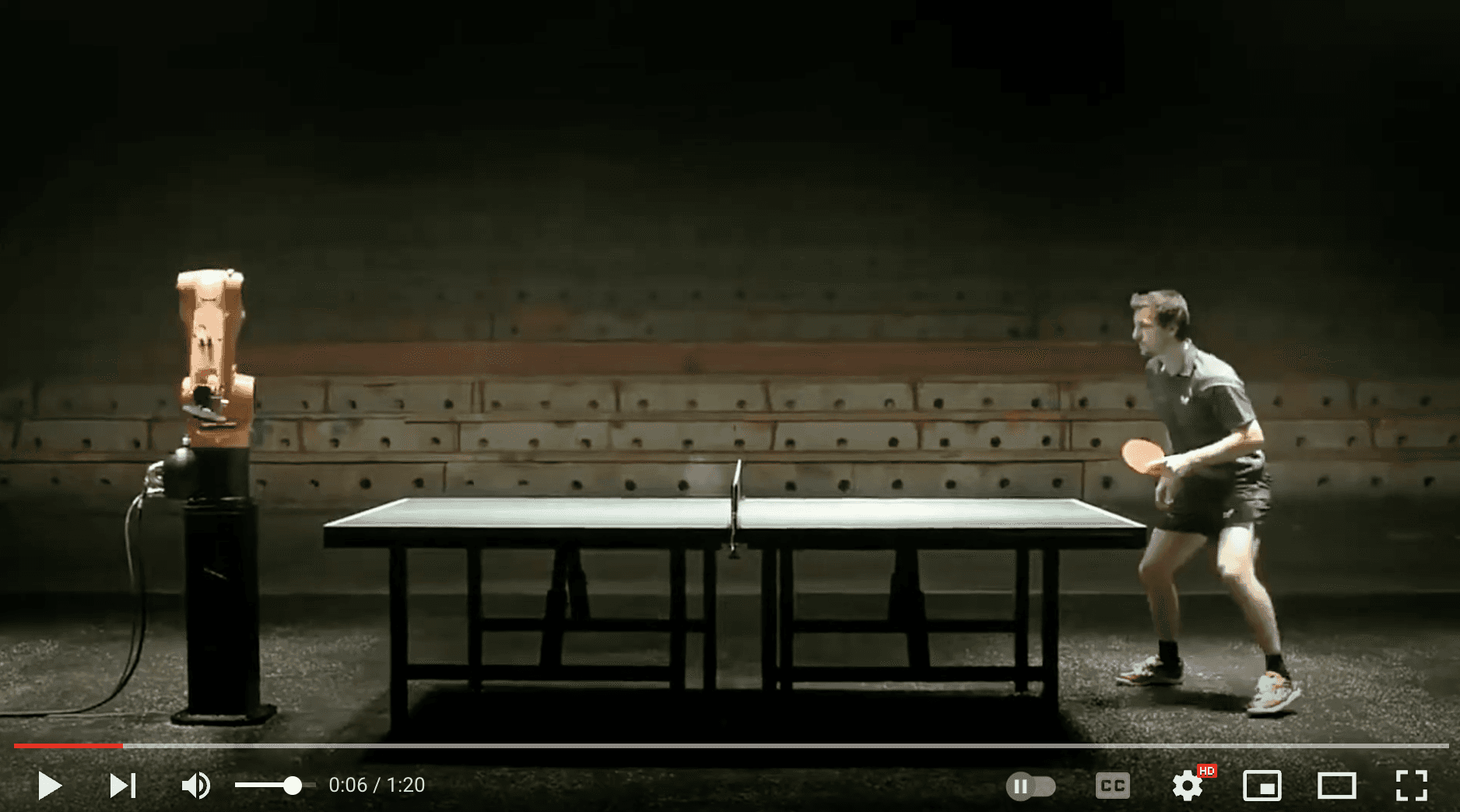
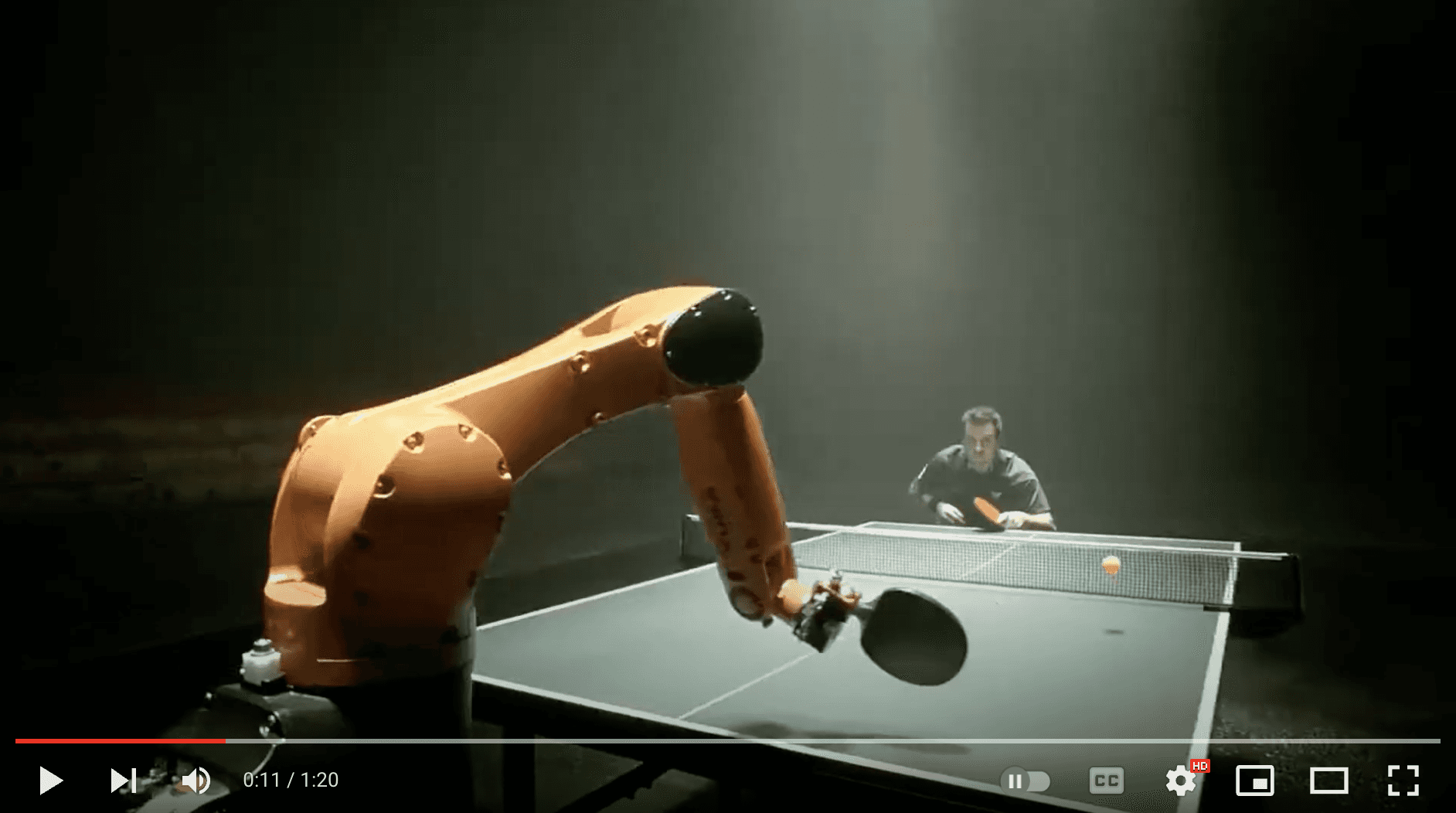
Bingo! Once again, the system pinpointed those fascinating moments spot-on.
💡Here's a fun little task for you: search for "a breakthrough in machine learning would be worth ten Microsofts" and set the search option to: ["text_in_video"].
In order to make the most of these JSON responses without manually checking the start and end points, we need a stunning index page crafted with love. That way, we can send the search request's JSON output straight to the corresponding video. Let's get to it!
Crafting a demo app
Kudos for sticking with me on this awesome video understanding adventure 🎉🥳👏! We've reached the final step where we'll craft a Flask-based, straightforward app that takes the search results from our previous steps and presents them on a beautiful web page, showcasing the exact moments we requested. By the way, I chose Flask since I come from a data science background and I love Python. Moreover, Flask is a lightweight Python-based framework that aligns with my needs for this tutorial. However, you're welcome to select any framework that caters to your preferences and requirements.
First step is to have the necessary imports on our Jupyter Notebook:
<pre><code class="python">import json
import pickle
</code></pre
<pre><code class="python">import json
import pickle
</code></pre
We'll be generating two lists - "starts" and "ends" - that hold all the starting and ending timestamps gathered from the search API:
<pre><code class="python">data = response.json()

starts = []
ends = []

for item in data['data']:
    starts.append(item['start'])
    ends.append(item['end'])

print("starts:", starts)
print("ends:", ends)
</code></pre
<pre><code class="python">data = response.json()

starts = []
ends = []

for item in data['data']:
    starts.append(item['start'])
    ends.append(item['end'])

print("starts:", starts)
print("ends:", ends)
</code></pre
<pre><code class="bash">starts: [34.90625, 0, 62.5625]
ends: [39.21875, 4.5, 65.90625]
</code></pre
<pre><code class="bash">starts: [34.90625, 0, 62.5625]
ends: [39.21875, 4.5, 65.90625]
</code></pre
Now that I've got the required timestamps and the same videos uploaded on my YouTube channel, there are a couple of ways to use them. I could either grab the video from my local disk and display my favorite clips on the web page, or I could simply use the video URL from my YouTube channel to achieve the same result. I find the latter more appealing, so I'll use the YouTube embed code for the same video I uploaded and pass the start and end timestamps to it. This way, the exact video segments I searched for will be displayed. Just a minor heads up – the YouTube embed code only supports integer values for the start and end parameters, so we'll need to round these values:
<pre><code class="bash">starts_int = [int(f) for f in starts]
ends_int = [int(f) for f in ends]
</code></pre
<pre><code class="bash">starts_int = [int(f) for f in starts]
ends_int = [int(f) for f in ends]
</code></pre
Let's quickly pickle these lists along with the query we entered. This will be useful when we pass them to the Flask app file we're preparing to create:
<pre><code class="python">with open("lists.pkl", "wb") as f:
    pickle.dump((starts_int, ends_int, query), f)
</code></pre>
<pre><code class="python">with open("lists.pkl", "wb") as f:
    pickle.dump((starts_int, ends_int, query), f)
</code></pre>
Voilà! We're all set to work with Flask and pass these parameters.
Steps to create Flask app
1. Create a new Flask project: create a new directory for the project and create a new Python file that will serve as the main file for your Flask app.
<pre><code class="bash">mkdir my_flask_app
cd my_flask_app
touch app.py
</code></pre>
<pre><code class="bash">mkdir my_flask_app
cd my_flask_app
touch app.py
</code></pre>
Once we have the Flask app file and the template ready, the directory structure will look like this:
<pre><code class="markdown">my_flask_app/
│   app.py
│   ml.mp4
│
└───templates/
    │   index.html
</code></pre>
<pre><code class="markdown">my_flask_app/
│   app.py
│   ml.mp4
│
└───templates/
    │   index.html
</code></pre>
Keep the video file you will upload within the my_flask_app directory.
2. Write the Flask app code: In the app.py file, we need to write the code for our Flask app. Here is the Flask app that uses Jinja2 templates and renders the 'index.html' file where our lists of timestamps are being utilized:
<pre><code class="python">from flask import Flask, render_template
import pickle

with open("lists.pkl", "rb") as f:
    starts, ends, query = pickle.load(f)

app = Flask(__name__)

@app.route("/")
def index():
    return render_template("index.html", starts=starts, ends=ends, query=query)

if __name__ == "__main__":
    app.run(debug=True)
</code></pre
<pre><code class="python">from flask import Flask, render_template
import pickle

with open("lists.pkl", "rb") as f:
    starts, ends, query = pickle.load(f)

app = Flask(__name__)

@app.route("/")
def index():
    return render_template("index.html", starts=starts, ends=ends, query=query)

if __name__ == "__main__":
    app.run(debug=True)
</code></pre
3. Create a templates directory: To use Jinja2 templates with Flask, we need to create a templates directory in the same directory as our Flask app. In this directory, we will store your Jinja2 templates:
<pre><code class="bash">mkdir templates
</code></pre>
<pre><code class="bash">mkdir templates
</code></pre>
The final piece of the puzzle is the index.html page that will display all the video segments that matched the search query. Before we work on the HTML file, let’s quickly grab the Embed Video code from my YouTube channel:
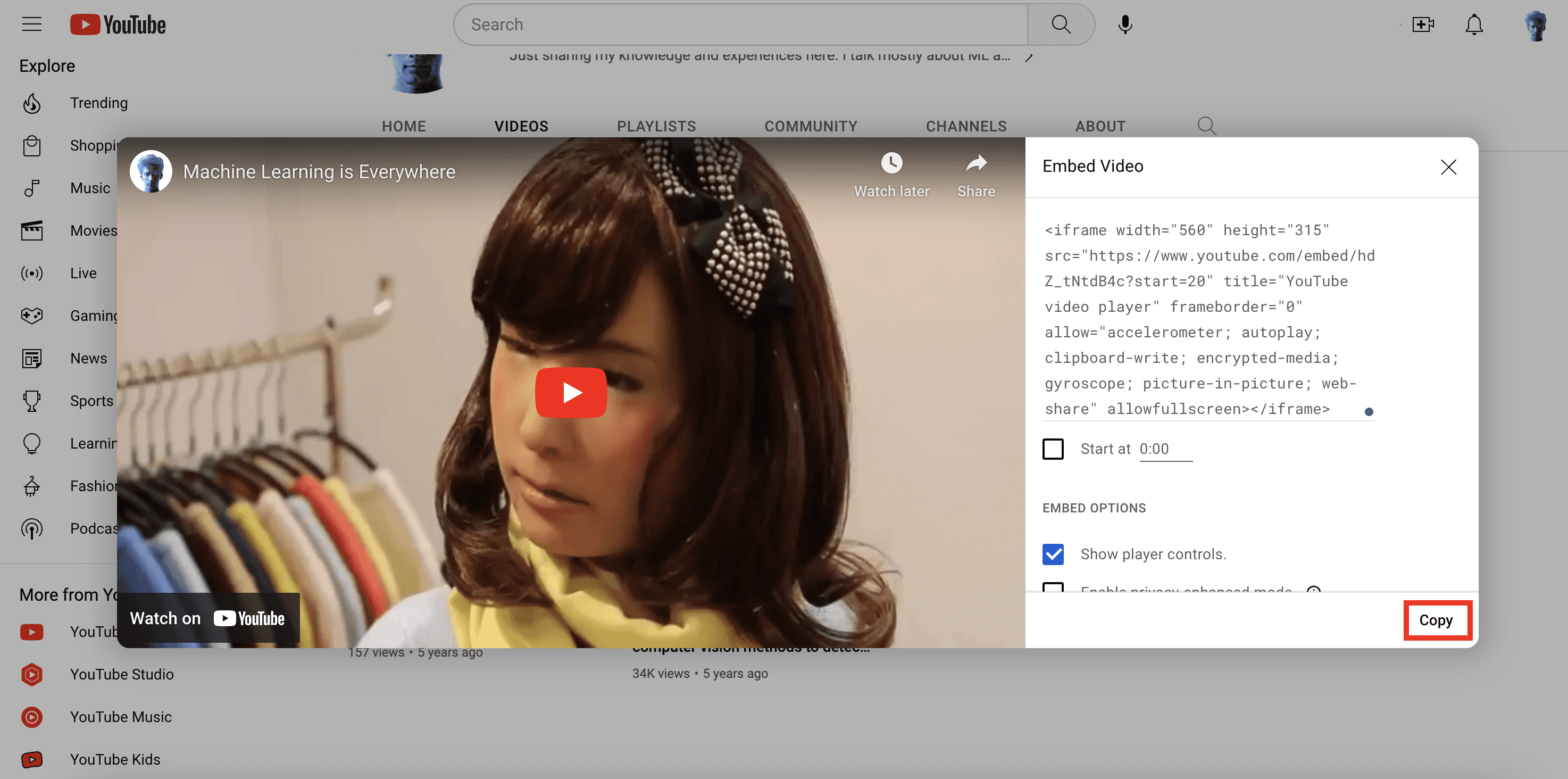
4. Create a Jinja2 template: To create a Jinja2 template, we need to create an HTML file in the templates directory:
<pre><code class="bash">touch index.html
</code></pre>
<pre><code class="bash">touch index.html
</code></pre>
Here is a simple example of a Jinja2 template. It incorporate the code within the HTML file that lets us iterate through the lists and the query string we passed from the app file:
<pre><code class="language-html"><html> <head> <style> body { background-color: #F2F2F2; font-family: Arial, sans-serif; text-align: center; } h1 { margin-top: 40px; } .video-container { display: flex; flex-wrap: wrap; padding: 40px; justify-content: center; } .video-item { display: flex; flex-direction: column; align-items: center; width: 50%; height: 600px; margin: 20px; text-align: center; } .video-item iframe { width: 80%; height: 380px; margin: 20px; } .video-item p { font-size: 16px; margin-top: 10px; font-weight: bold; } </style> </head> <body> <h1>My Favorite Scenes</h1> <div class="video-container"> {% for i in range(starts|length) %} <div class="video-item"> <iframe width="560" height="315" src="https://www.youtube.com/embed/hdZ_tNtdB4c?start={{ starts[i] }}&end={{ ends[i] }}" frameborder="0" allow="accelerometer; autoplay; encrypted-media; gyroscope; picture-in- picture" allowfullscreen></iframe> <p>Start: {{ starts[i] }} | End: {{ ends[i] }}</p> <p>Query: {{ query }}</p> </div> {% endfor %} </div> </body> </html> </code></pre>
<pre><code class="language-html"><html> <head> <style> body { background-color: #F2F2F2; font-family: Arial, sans-serif; text-align: center; } h1 { margin-top: 40px; } .video-container { display: flex; flex-wrap: wrap; padding: 40px; justify-content: center; } .video-item { display: flex; flex-direction: column; align-items: center; width: 50%; height: 600px; margin: 20px; text-align: center; } .video-item iframe { width: 80%; height: 380px; margin: 20px; } .video-item p { font-size: 16px; margin-top: 10px; font-weight: bold; } </style> </head> <body> <h1>My Favorite Scenes</h1> <div class="video-container"> {% for i in range(starts|length) %} <div class="video-item"> <iframe width="560" height="315" src="https://www.youtube.com/embed/hdZ_tNtdB4c?start={{ starts[i] }}&end={{ ends[i] }}" frameborder="0" allow="accelerometer; autoplay; encrypted-media; gyroscope; picture-in- picture" allowfullscreen></iframe> <p>Start: {{ starts[i] }} | End: {{ ends[i] }}</p> <p>Query: {{ query }}</p> </div> {% endfor %} </div> </body> </html> </code></pre>
Perfect! let’s just run the last cell of our Jupyter notebook:
<pre><code class="python">%run app.py
</code></pre>
<pre><code class="python">%run app.py
</code></pre>
You should see an output similar to the one below, which indicates that everything is going according to our expectations😊:
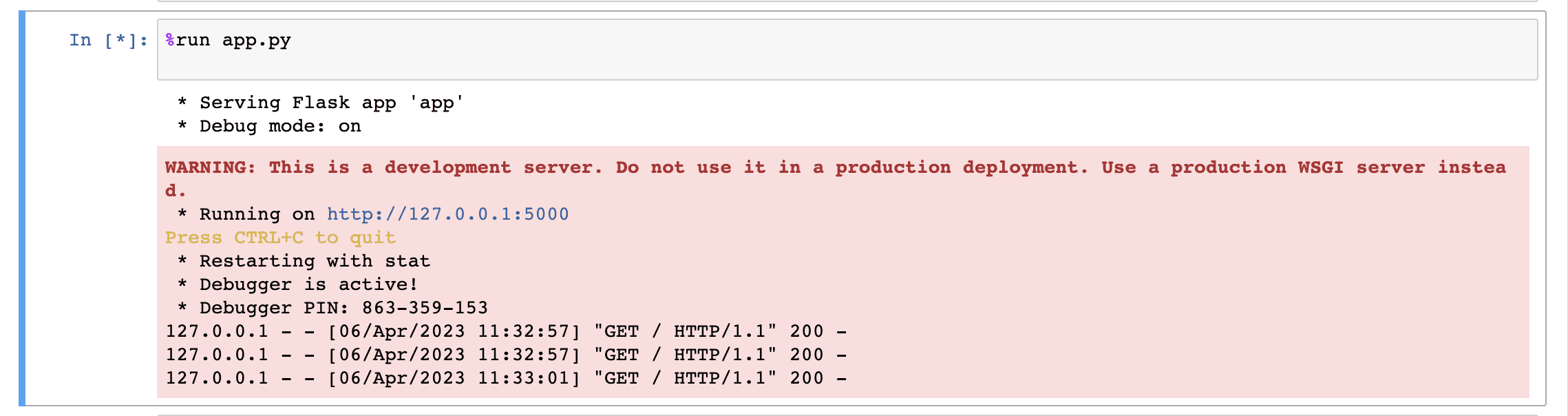
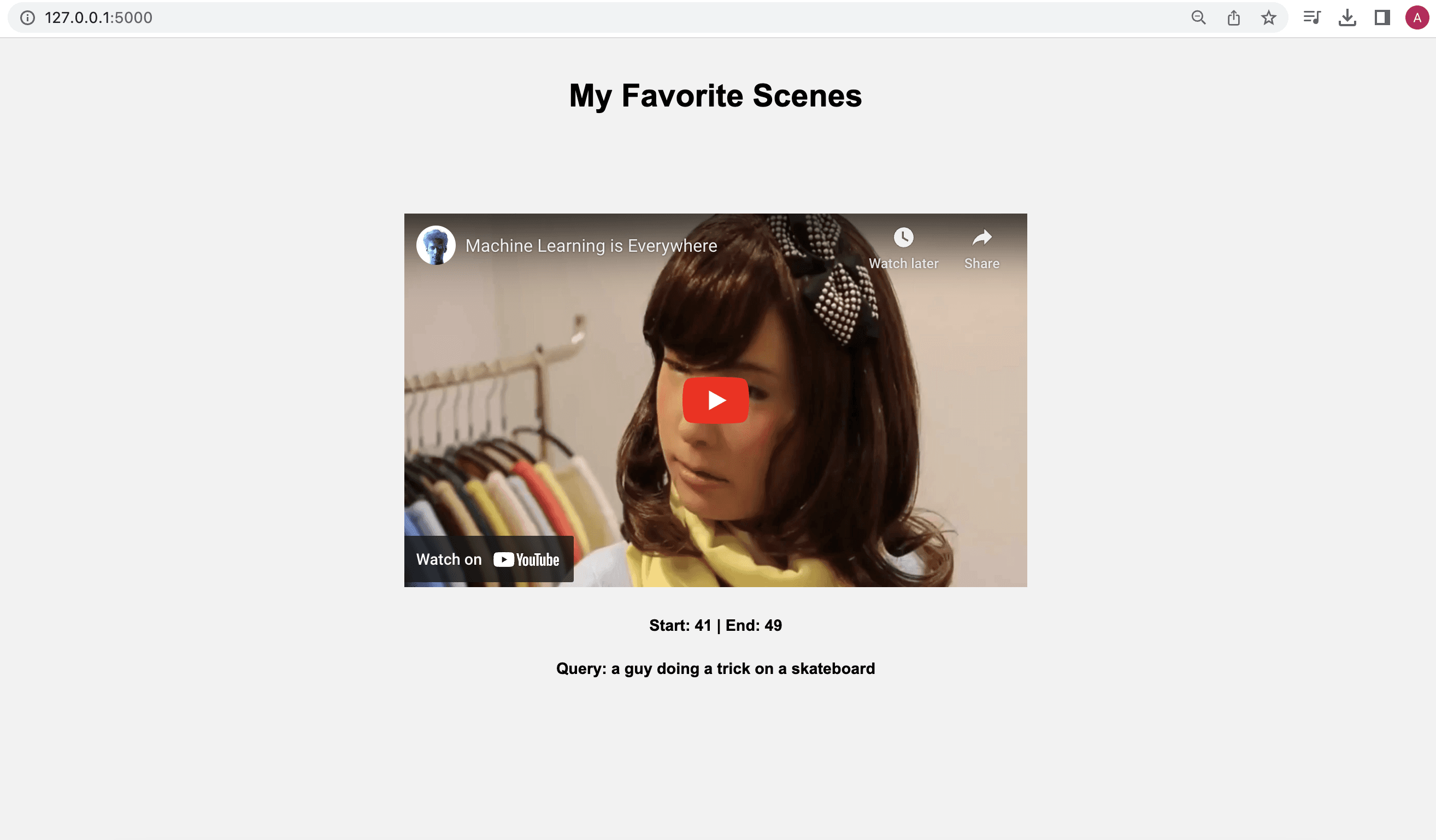
Once you click on the URL link http://127.0.0.1:5000, depending upon your search query, the output will be as follows:
When you play the video, it will adhere to the timestamps we provided, highlighting the specific moments or segments we were interested in finding within the video:
Here's the link to the folder containing the Jupyter Notebook and all the required files necessary to run the tutorial locally on your own computer - https://tinyurl.com/twelvelabs
Fun activities for you to explore:
Experiment with different combinations of search options - visual, conversation, and text-in-video, and see how the results vary.
Upload multiple videos and tweak the code accordingly to search across all those videos simultaneously.
Show your pro developer skills and enhance the code by allowing users to input a query through the index.html page and fetch the results in real-time.
What's next
In the next post, we'll dive into combining multiple simple queries using a set of operators and searching across a collection of videos with them. Stay tuned for the coming posts!
Oh, and one last thing: don't forget to join our Discord community to connect with fellow multimodal minds who share your interest in multimodal foundation models. It's a great place to exchange ideas, ask questions, and learn from one another!
Recently, Twelve Labs was featured as a pioneer in multimodal AI at GTC 2023. While watching the GTC 2023 video, I observed our co-founder, Soyoung, pulling her hair out finding the segment where our company was featured. This experience motivated me to tackle the challenge of searching within videos using our very own APIs. So, here we are with my fun-filled weekend project's tutorial, where I'll guide you through the process of finding specific moments in your videos using the Twelve Labs' search API.
A simple blueprint to make searching within videos better😎
Introduction
Twelve Labs provides a multimodal foundation model in the form of a suite of APIs, designed to assist you in creating applications that leverage the power of video understanding. In this blog post, we'll explore how you can use the Twelve Labs API to seamlessly find specific moments of interest in your video with natural language queries. I'll upload an entertaining video from my local drive, which I put together during my graduate school days, titled "Machine Learning is Everywhere." True to its name, this 80-second video illustrates the ubiquity of ML in all aspects of life. The video highlights ML applications, such as a professional ping pong player competing against a Kuka robot, a guy performing a skateboard trick with ML being used for summarizing the event, and more. With the help of Twelve Labs API, I'll demo how you could find a specific scene within a video using simple natural language queries.
In this tutorial, I aim to provide a gentle introduction to the simple search API, so I've kept it minimalistic by focusing on searching for moments within a single video and creating a demo app using the lightweight and user-friendly Flask framework. However, the platform is more than capable of scaling to accommodate uploading hundreds or even thousands of videos and finding specific moments within them. Let's dive in and gear up for some serious fun!
Quick overview
Prerequisites: Sign up to use Twelve Labs API suite and install the necessary packages to create the demo application
Video Upload: Got some awesome videos? Send them over to the Twelve Labs platform, and watch how it efficiently indexes them, making your search experience a breeze!
Semantic Video Search: Hunt for those memorable moments in your videos with simple natural language queries
Crafting a Demo App: Craft a nifty python script that uses Flask to render your HTML template and then design a sleek HTML page to display your search results
💡 By the way, if you're reading this post and you're not a developer, fear not! I've included a link to a ready-made Jupyter Notebook, allowing you to run the entire process and obtain the results. Additionally, check out our Playground to experience the power of semantic video search without writing a single line of code. Reach out to me if you need free credits😄.
Prerequisites
In this tutorial, we'll be using a Jupyter Notebook. I'm assuming you've already set up Jupyter, Python, and Pip on your local computer. If you run into any issues, please come and holla at me for help on our Discord server, where we have quickest response times 🚅🏎️⚡️. If Discord isn't your thing, you can also reach out to me via email. After creating a Twelve Labs account, you can access the API Dashboard and obtain your API key. This demo will use an existing account. To make API calls, simply use your secret key and specify the API URL. Additionally, you can use environment variables to pass configuration details to your application:
<pre><code class="bash">%env API_KEY=<your_API_key>
%env API_URL=https://api.twelvelabs.io/v1.1
</code></pre>
Installing the dependencies:
<pre><code class="python">pip install requests
pip install flask
</code></pre>
Video upload
In our first step, I will show you how I uploaded a video from my local computer to the Twelve Labs platform to leverage its video understanding capabilities.
Imports:
<pre><code class="python">import os
import requests
import glob
from pprint import pprint
</code></pre
Retrieve the URL of the API and my API key as follows:
<pre><code class="python">API_URL = os.getenv("API_URL")
assert API_URL
</code></pre
<pre><code class="python">API_KEY = os.getenv("API_KEY")
assert API_KEY
</code></pre
Index API
The next step involves using the Index API to create a video index. A video index is a way to group one or more videos together and set some common search properties, thereby allowing you to perform semantic searches on the videos uploaded to the index.
An index is defined by the following fields:
<ul>
<li>A <b>name</b></li>
<li>An <b>engine</b> - currently, we offer Marengo2, our latest multimodal foundation model for video understanding</li>
<li>One or more <b>indexing options</b>:</li>
<ul>
<li><b>visual</b>: If this option is selected, the API service performs a multimodal audio-visual analysis of your videos and allows you to search by objects, actions, sounds, movements, places, situational events, and complex audio-visual text descriptions. Some examples of visual searches could include a crowd cheering or tired developers leaving an office😆.</li>
<li><b>conversation</b>: When this option is chosen, the API extracts a description from the video (transcript) and carries out a semantic NLP analysis on the transcript. This enables you to pinpoint the precise moments in your video where the conversation you're searching for takes place. An example of searching within the conversation that takes place in the indexed videos could be the moment you lied to your sibling😜.</li>
<li><b>text_in_video</b>: When this option is selected, the API service carries out text recognition (OCR) allowing you to search for text that appears in your videos, such as signs, labels, subtitles, logos, presentations, and documents. In this case, you might search for brands that appear during a football match🏈.</li></ul></ul>
Creating an index:
<pre><code class="python"># Construct the URL of the `/indexes` endpoint
INDEXES_URL = f"{API_URL}/indexes"

# Specify the name of the index
INDEX_NAME = "My University Days"

# Set the header of the request
headers = {
    "x-api-key": API_KEY
}

# Declare a dictionary named data
data = {
    "engine_id": "marengo2",
    "index_options": ["visual", "conversation", "text_in_video"],
    "index_name": INDEX_NAME,
}

# Create an index
response = requests.post(INDEXES_URL, headers=headers, json=data)

# Store the unique identifier of your index
INDEX_ID = response.json().get('_id')

# Print the status code and response
print(f'Status code: {response.status_code}')
pprint(response.json())
</code></pre
Task API to upload a video
The Twelve Labs platform offers a Task API to upload videos into the created index and monitor the status of the upload process:
<pre><code class="python">TASKS_URL = f"{API_URL}/tasks"

file_name = "Machine Learning is Everywhere" # indexed video will have this file name
file_path = "ml.mp4" # file name of the video being uploaded
file_stream = open(file_path,"rb")

data = {
    "index_id": INDEX_ID,
    "language": "en"
}

file_param = [
    ("video_file", (file_name, file_stream, "application/octet-stream")),]

response = requests.post(TASKS_URL, headers=headers, data=data, files=file_param
</code></pre
Once you upload a video, the system automatically initiates video indexing process. Twelve Labs discuss the concept of "video indexing" in relation to using a multimodal foundation model to incorporate temporal context and extract information such as movements, objects, sounds, text on screen, and speech from your videos, generating powerful video embeddings. This subsequently allow you to find specific moments within your videos using everyday language or to categorize video segments based on provided labels and prompts.
Monitoring the video indexing process:
<pre><code class="python">import time

# Define starting time
start = time.time()
print("Start uploading video")

# Monitor the indexing process
TASK_STATUS_URL = f"{API_URL}/tasks/{TASK_ID}"
while True:
    response = requests.get(TASK_STATUS_URL, headers=headers)
    STATUS = response.json().get("status")
    if STATUS == "ready":
        print(f"Status code: {STATUS}")
        break
    time.sleep(10)

# Define ending time
end = time.time()
print("Finish uploading video")
print("Time elapsed (in seconds): ", end - start)
</code></pre
<pre><code class="python"># Retrieve the unique identifier of the video
VIDEO_ID = response.json().get('video_id')

# Print the status code, the unique identifier of the video,
and the response
print(f"VIDEO ID: {VIDEO_ID}")
pprint(response.json())
</code></pre
<pre><code class="language-plaintext">VIDEO ID: 642621ffffa3551fb6d2f###
{'_id': '642621fc3205dc8a48ba8###',
 'created_at': '2023-03-30T23:57:48.877Z',
 'estimated_time': '2023-03-30T23:59:58.312Z',
 'index_id': '###621fb7b1f2230dfcd6###',
 'metadata': {'duration': 80.32,
              'filename': 'Machine Learning is Everywhere',
              'height': 720,
              'width': 1280},
 'status': 'ready',
 'type': 'index_task_info',
 'updated_at': '2023-03-31T00:00:34.412Z',
 'video_id': '642621ffffa3551fb6d2f###'}
</code></pre
Creating another environment variables to pass the unique identifier of the existing index for our app:
<pre><code class="python">%env ENV_INDEX_ID = ###621fb7b1f2230dfcd6###
</code></pre
Here's a list of all the videos in the index. For now, we've only indexed one video to keep things simple, but you can upload up to 10 hours of video content using our free credits:
<pre><code class="python"># Retrieve the unique identifier of the existing index
INDEX_ID = os.getenv("ENV_INDEX_ID")

# Set the header of the request
headers = {
    "x-api-key": API_KEY,
}

# List all the videos in an index
INDEXES_VIDEOS_URL = f"{API_URL}/indexes/{INDEX_ID}/videos"
response = requests.get(INDEXES_VIDEOS_URL, headers=headers)
print(f'Status code: {response.status_code}')
pprint(response.json())
</code></pre
<pre><code class="python">Status code: 200
{'data': [{'_id': '642621ffffa3551fb6d2f###',
           'created_at': '2023-03-30T23:57:48Z',
           'metadata': {'duration': 80.32,
                        'engine_id': 'marengo2',
                        'filename': 'Machine Learning is Everywhere',
                        'fps': 25,
                        'height': 720,
                        'size': 11877525,
                        'width': 1280},
           'updated_at': '2023-03-30T23:57:51Z'}],
 'page_info': {'limit_per_page': 10,
               'page': 1,
               'total_duration': 80.32,
               'total_page': 1,
               'total_results': 1}}
</code></pre
Semantic video search, aka finding specific moments
Once the system completes indexing the video and generating video embeddings, you can leverage them to find specific moments using the search API. This API identifies the exact start-end time codes in relevant videos that correspond to the semantic meaning of the query you enter. Depending on the indexing options you selected, you'll have a subset of the same options to choose from for your semantic video search. For instance, if you enabled all the options for the index, you'll have the ability to search: audio-visually; for conversations; and for any text appearing within the videos. The reason for providing the same set of options at both the index and search levels is to offer you the flexibility to decide how you'd like to utilize the platform for analyzing your video content and how you'd want to search across your video content using a combination of options you find suitable for your current context.
Let’s start with a visual search using a simple natural language query, “a guy doing a trick on a skateboard”:
<pre><code class="bash">Status code: 200
{'data': [{'confidence': 'high',
           'end': 49.34375,
           'metadata': [{'type': 'visual'}],
           'score': 83.24,
           'start': 41.65625,
           'video_id': '642621ffffa3551fb6d2f###'}],
 'page_info': {'limit_per_page': 10,
               'page_expired_at': '2023-03-31T22:41:42Z',
               'total_results': 1},
 'search_pool': {'index_id': '642621fb7b1f2230dfcd####',
                 'total_count': 1,
                 'total_duration': 80}}
</code></pre
Corresponding video segment:
This part gets me super pumped because it showcases the model's human-like understanding of the video content. As you can see in the above screenshot, the system nails it by pinpointing the exact moment I wanted to extract.
Let's give another query a shot, "a guy playing table tennis with a robotic arm" and witness the system work its magic once more:
<pre><code class="python"># Construct the URL of the `/search` endpoint
SEARCH_URL = f"{API_URL}/search/"

# Set the header of the request
headers = {
    "x-api-key": API_KEY
}
query = "a guy playing table tennis with a robotic arm"
# Declare a dictionary named `data`
data = {
    "query": query,  # Specify your search query
    "index_id": INDEX_ID,  # Indicate the unique identifier of your index
    "search_options": ["visual"],  # Specify the search options
}

# Make a search request
response = requests.post(SEARCH_URL, headers=headers, json=data)
print(f"Status code: {response.status_code}")
pprint(response.json())
</code></pre
Output:
<pre><code class="python">{'data': [{'confidence': 'high',
           'end': 14.6875,
           'metadata': [{'type': 'visual'}],
           'score': 90.62,
           'start': 9.75,
           'video_id': '642621ffffa3551fb6d2####'},
          {'confidence': 'high',
           'end': 9.75,
           'metadata': [{'type': 'visual'}],
           'score': 89.74,
           'start': 4.5,
           'video_id': '642621ffffa3551fb6d2####'}],
</code></pre
Corresponding video segments:
Bingo! Once again, the system pinpointed those fascinating moments spot-on.
💡Here's a fun little task for you: search for "a breakthrough in machine learning would be worth ten Microsofts" and set the search option to: ["text_in_video"].
In order to make the most of these JSON responses without manually checking the start and end points, we need a stunning index page crafted with love. That way, we can send the search request's JSON output straight to the corresponding video. Let's get to it!
Crafting a demo app
Kudos for sticking with me on this awesome video understanding adventure 🎉🥳👏! We've reached the final step where we'll craft a Flask-based, straightforward app that takes the search results from our previous steps and presents them on a beautiful web page, showcasing the exact moments we requested. By the way, I chose Flask since I come from a data science background and I love Python. Moreover, Flask is a lightweight Python-based framework that aligns with my needs for this tutorial. However, you're welcome to select any framework that caters to your preferences and requirements.
First step is to have the necessary imports on our Jupyter Notebook:
<pre><code class="python">import json
import pickle
</code></pre
We'll be generating two lists - "starts" and "ends" - that hold all the starting and ending timestamps gathered from the search API:
<pre><code class="python">data = response.json()

starts = []
ends = []

for item in data['data']:
    starts.append(item['start'])
    ends.append(item['end'])

print("starts:", starts)
print("ends:", ends)
</code></pre
<pre><code class="bash">starts: [34.90625, 0, 62.5625]
ends: [39.21875, 4.5, 65.90625]
</code></pre
Now that I've got the required timestamps and the same videos uploaded on my YouTube channel, there are a couple of ways to use them. I could either grab the video from my local disk and display my favorite clips on the web page, or I could simply use the video URL from my YouTube channel to achieve the same result. I find the latter more appealing, so I'll use the YouTube embed code for the same video I uploaded and pass the start and end timestamps to it. This way, the exact video segments I searched for will be displayed. Just a minor heads up – the YouTube embed code only supports integer values for the start and end parameters, so we'll need to round these values:
<pre><code class="bash">starts_int = [int(f) for f in starts]
ends_int = [int(f) for f in ends]
</code></pre
Let's quickly pickle these lists along with the query we entered. This will be useful when we pass them to the Flask app file we're preparing to create:
<pre><code class="python">with open("lists.pkl", "wb") as f:
    pickle.dump((starts_int, ends_int, query), f)
</code></pre>
Voilà! We're all set to work with Flask and pass these parameters.
Steps to create Flask app
1. Create a new Flask project: create a new directory for the project and create a new Python file that will serve as the main file for your Flask app.
<pre><code class="bash">mkdir my_flask_app
cd my_flask_app
touch app.py
</code></pre>
Once we have the Flask app file and the template ready, the directory structure will look like this:
<pre><code class="markdown">my_flask_app/
│   app.py
│   ml.mp4
│
└───templates/
    │   index.html
</code></pre>
Keep the video file you will upload within the my_flask_app directory.
2. Write the Flask app code: In the app.py file, we need to write the code for our Flask app. Here is the Flask app that uses Jinja2 templates and renders the 'index.html' file where our lists of timestamps are being utilized:
<pre><code class="python">from flask import Flask, render_template
import pickle

with open("lists.pkl", "rb") as f:
    starts, ends, query = pickle.load(f)

app = Flask(__name__)

@app.route("/")
def index():
    return render_template("index.html", starts=starts, ends=ends, query=query)

if __name__ == "__main__":
    app.run(debug=True)
</code></pre
3. Create a templates directory: To use Jinja2 templates with Flask, we need to create a templates directory in the same directory as our Flask app. In this directory, we will store your Jinja2 templates:
<pre><code class="bash">mkdir templates
</code></pre>
The final piece of the puzzle is the index.html page that will display all the video segments that matched the search query. Before we work on the HTML file, let’s quickly grab the Embed Video code from my YouTube channel:
4. Create a Jinja2 template: To create a Jinja2 template, we need to create an HTML file in the templates directory:
<pre><code class="bash">touch index.html
</code></pre>
Here is a simple example of a Jinja2 template. It incorporate the code within the HTML file that lets us iterate through the lists and the query string we passed from the app file:
<pre><code class="language-html"><html> <head> <style> body { background-color: #F2F2F2; font-family: Arial, sans-serif; text-align: center; } h1 { margin-top: 40px; } .video-container { display: flex; flex-wrap: wrap; padding: 40px; justify-content: center; } .video-item { display: flex; flex-direction: column; align-items: center; width: 50%; height: 600px; margin: 20px; text-align: center; } .video-item iframe { width: 80%; height: 380px; margin: 20px; } .video-item p { font-size: 16px; margin-top: 10px; font-weight: bold; } </style> </head> <body> <h1>My Favorite Scenes</h1> <div class="video-container"> {% for i in range(starts|length) %} <div class="video-item"> <iframe width="560" height="315" src="https://www.youtube.com/embed/hdZ_tNtdB4c?start={{ starts[i] }}&end={{ ends[i] }}" frameborder="0" allow="accelerometer; autoplay; encrypted-media; gyroscope; picture-in- picture" allowfullscreen></iframe> <p>Start: {{ starts[i] }} | End: {{ ends[i] }}</p> <p>Query: {{ query }}</p> </div> {% endfor %} </div> </body> </html> </code></pre>
Perfect! let’s just run the last cell of our Jupyter notebook:
<pre><code class="python">%run app.py
</code></pre>
You should see an output similar to the one below, which indicates that everything is going according to our expectations😊:
Once you click on the URL link http://127.0.0.1:5000, depending upon your search query, the output will be as follows:
When you play the video, it will adhere to the timestamps we provided, highlighting the specific moments or segments we were interested in finding within the video:
Here's the link to the folder containing the Jupyter Notebook and all the required files necessary to run the tutorial locally on your own computer - https://tinyurl.com/twelvelabs
Fun activities for you to explore:
Experiment with different combinations of search options - visual, conversation, and text-in-video, and see how the results vary.
Upload multiple videos and tweak the code accordingly to search across all those videos simultaneously.
Show your pro developer skills and enhance the code by allowing users to input a query through the index.html page and fetch the results in real-time.
What's next
In the next post, we'll dive into combining multiple simple queries using a set of operators and searching across a collection of videos with them. Stay tuned for the coming posts!
Oh, and one last thing: don't forget to join our Discord community to connect with fellow multimodal minds who share your interest in multimodal foundation models. It's a great place to exchange ideas, ask questions, and learn from one another!
In this article
No headings found on page
Search, analyze, and explore your videos with AI.
Join our newsletter
Receive the latest advancements, tutorials, and industry insights in video understanding




©
2026년
주식회사 트웰브랩스. All Rights Reserved

©
2026년
주식회사 트웰브랩스. All Rights Reserved

©
2026년
주식회사 트웰브랩스. All Rights Reserved